
VS Code Code Helper CPU 高負荷問題を解決!Live Server の対処法!
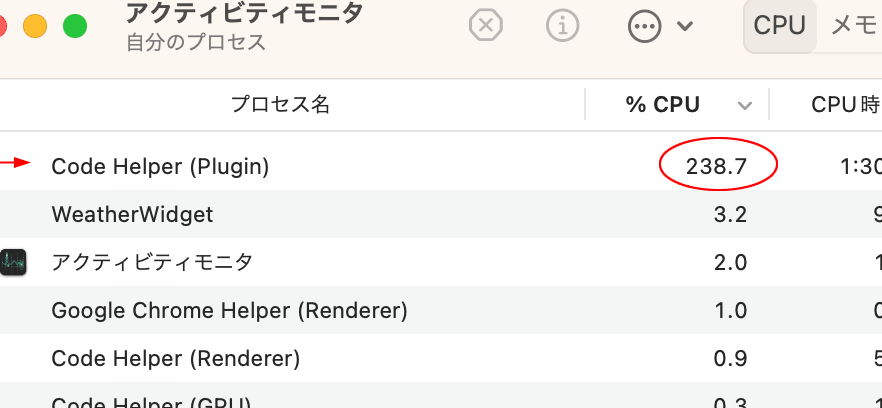
VS Codeでの開発環境で、Code Helper CPUの高負荷問題に直面している方々にとって、この記事は救世主となるかもしれません。Code Helper CPUの負荷が高くなると、PCのパフォーマンスが低下し、作業効率も悪化します。その解決方法をご紹介します。そしてもう一つ、Live Serverについても語ります。こちらもまた開発環境でよく利用されますが、うまくいかない事象が発生することがあります。これらの解決策を、皆様と共に探求してまいります。

VS CodeのCode HelperとLive ServerのCPU高負荷問題についての対策
問題の発見と診断
VS Codeでの開発中にCode HelperやLive Server拡張機能によるCPU高負荷が確認された場合には、問題の原因特定に着手しなければなりません。ツールのバグ、誤った設定、システムリソースの過剰消費など、可能性はさまざまです。
コード最適化と調査
開発コードの最適化は、CPUの使用率を下げる一方策となります。また、問題が特定のコードに起因する場合、その部分を特定し改善することが重要です。
VS Code ローカル履歴 (タイムライン) 活用術!拡張機能の管理と更新
Code HelperとLive Serverが問題を引き起こしていると判明した場合は、更新が有効な対策です。新しいバージョンではバグが修正されている可能性があります。
設定の見直しと調整
Code HelperとLive Serverの設定を見直し、システム負荷を軽減させる設定に調整することが考えられます。特定のオプションを無効化するなど、最適な設定を見つけることが求められます。
代替ツールの評価と活用
Code HelperとLive Serverに代わる、より効率的なツールを評価するのも有用な手立てです。より効果的なツールの活用がCPU負荷を低減することが期待できます。
VS Code で Git 連携!ソースコード管理を効率化!| VS Code Helper | Live Server |
|---|---|
| コード補完の最適化 | リアルタイムプレビューの効率化 |
| 設定の評価と調整 | 代替ツールの評価 |
CodeHelperとは何ですか?
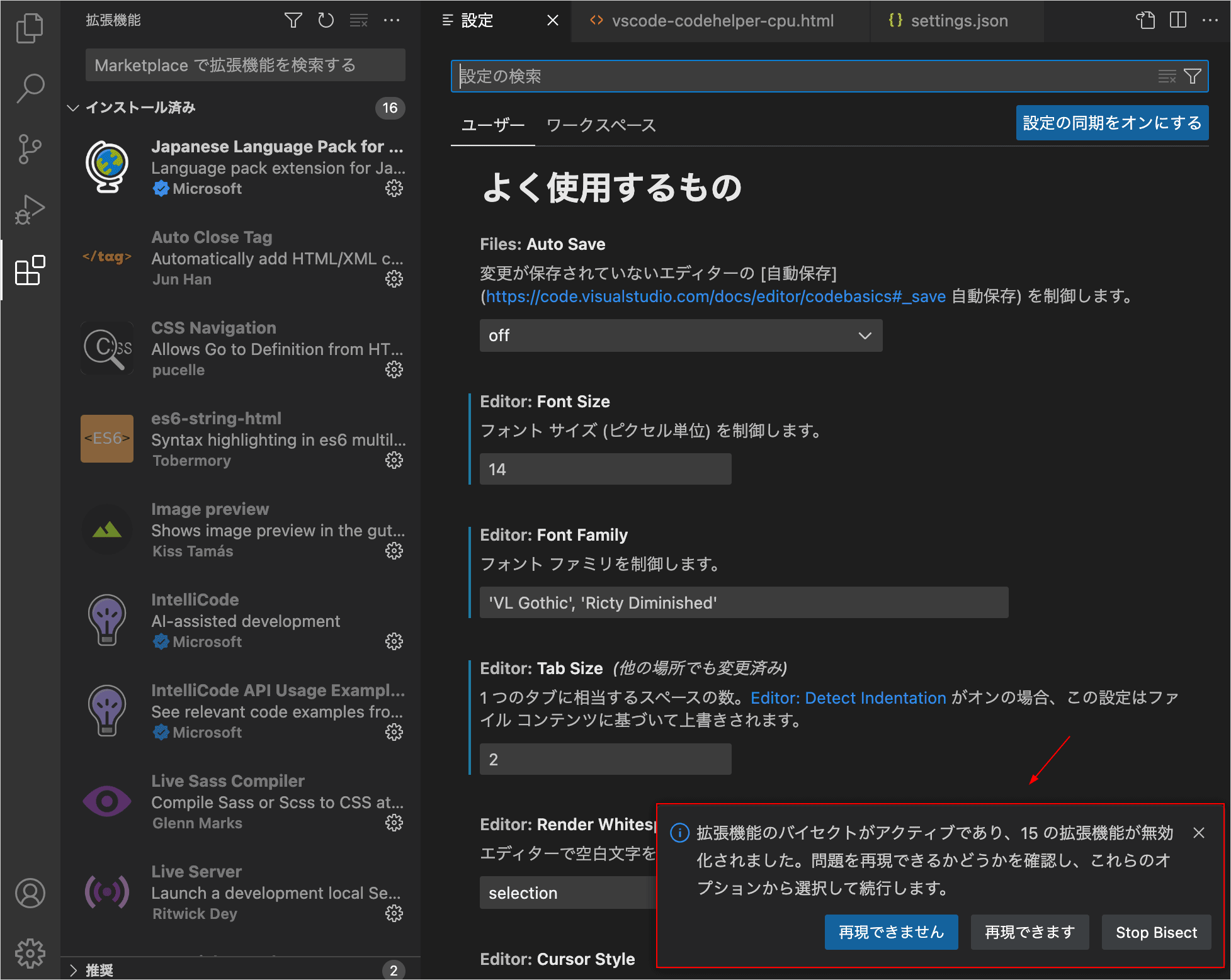
CodeHelperとは、プログラミングやコーディングにおける支援やアシスタントツールを指すことが多いです。具体的なツールによりますが、コードの生成、特定のコードの編集への支援、エラーや問題のあるコードの検出など、プログラミング作業を効率的に行うのに役立ちます。
CodeHelperの主な機能
CodeHelperの主な機能は、以下のような内容です。
Vue.js 徹底解説!Options API & Composition API & Vite & SFC- コードの自動生成: プログラマが手動で記述しなくても、CodeHelperが自動的に必要なコードを生成します。
- エラーチェック: プログラマが作成したコードを取り扱い、エラーや問題を検出します。
- コードの最適化: 既存のコードを分析し、効率性を向上させるためのアドバイスを出力します。
CodeHelperの利点
CodeHelperを使用することの主な利点は以下の通りです。
- 作業効率化: プログラミングの作業を自動化し、作業時間を短縮します。
- エラーレベルの削減: コード内のエラーをハイライトし、修正することで、問題のあるコードの発生を減らします。
- コードの品質向上: プログラマーが最適なコードを書く能力を向上させます。
CodeHelperの利用可能環境
CodeHelperは、多種多様なプログラミング環境で利用できます。
- والإسنت操作系统での使用: CodeHelperはWindowsのような様々なオペレーティングシステムで動作します。
- 言語対応: Java、Python、Cなどの多数のプログラミング言語に対応しています。
- プロジェクトスケール: 小規模なプロジェクトから大規模なプロジェクトまで、あらゆる規模のプロジェクトで使用できます。
以上です。
Vue.js 実践編!Vue Router & Pinia でアプリ作成!VSCodeでCPU使用率を表示するには?
VSCodeでCPU使用率を表示する方法は、エクステンションを使用することです。「Live Metrics」や「Resource Monitor」などのエクステンションはVSCode内でCPU使用率やメモリ使用率をリアルタイムで表示することができます。
VSCodeでCPU使用率を表示するエクステンションのインストール方法
エクステンションをインストールするには、以下のステップを踏むことが必要です。
- VSCodeを開く
- 左サイドバーの拡張機能(エクステンション)アイコンをクリックする
- 検索バーに「Live Metrics」または「Resource Monitor」を入力し、検索を実行する
- 表示されたエクステンションのリストから、インストールしたいものを選び、「インストール」ボタンをクリックする
「Live Metrics」を利用する方法
「Live Metrics」を利用すると、VSCode内でリアルタイムのCPU使用率とメモリ使用率を表示することができます。
- VSCで開いているすべてのウィンドウのCPU使用率またはメモリ使用率の平均値を表示します
- 最もCPUやメモリを消費しているプロセスのトップXを表示します
- CPU使用率とメモリ使用率を時間Seriesとして表示します
「Resource Monitor」を利用する方法
「Resource Monitor」は、CPU使用率をリアルタイムに表示することができます。
- エクステンションパネル上で「Resource Monitor」を起動します
- パネル上にリアルタイムでCPU使用率とその他のシステムリソースの状況が表示されます
- パネルの設定をカスタマイズして、自身のニーズに合わせた形で情報を表示することができます
VSCodeでLive Serverを右クリックするとどうなる?
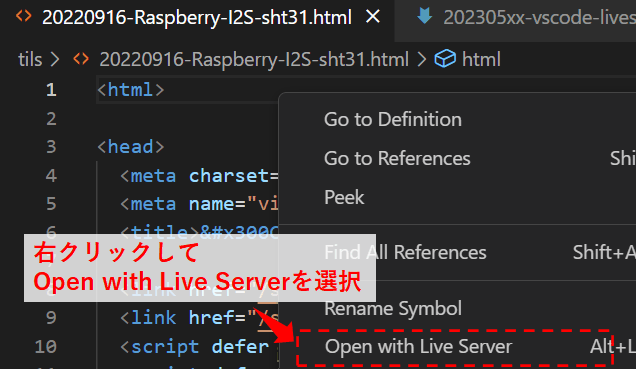
右クリックしたときの基本的な動作:
対話ボックスの表示
右クリックをすると、コンテキストメニューが表示されます。このメニューには、Live Serverに関連するオプションが含まれています。Live Server関連のオプションは以下の通りです。
- Live Serverを初めて追加する場合、Live Serverを開くオプションを利用できます。
- 既に追加されている場合、そのLive Serverの設定を変更できる設定オプションがあります。
- また、Live Serverを削除する削除オプションもあります。
開発者の視点から見た動作:
開発者への影響
開発者の視点から見れば、右クリックする事で、あなたに様々な選択肢を提供します。開発者にとって重要な要素が以下の通りです。
- 迅速にLive Serverを立ち上げる事が可能になる。
- 既存のLive Serverの設定を見直す事ができる。
- 不要なLive Serverを削除する事が可能である。
優れたユーザ体験を提供する為の動き:
利用者のユーザ体験の改善
右クリック機能は、ユーザ体験を向上させ、より快適な開発環境を提供します。その優れた要素は以下の通りです。
- 直感的な操作を通じて、より高速にタスクを完成させることができる。
- 不要な手順を回避し、効率的に開発プロセスを進められる。
- ユーザに最適な開発環境を提供し、生産性を上げる。
VSCodeのGo Liveはどこにありますか?
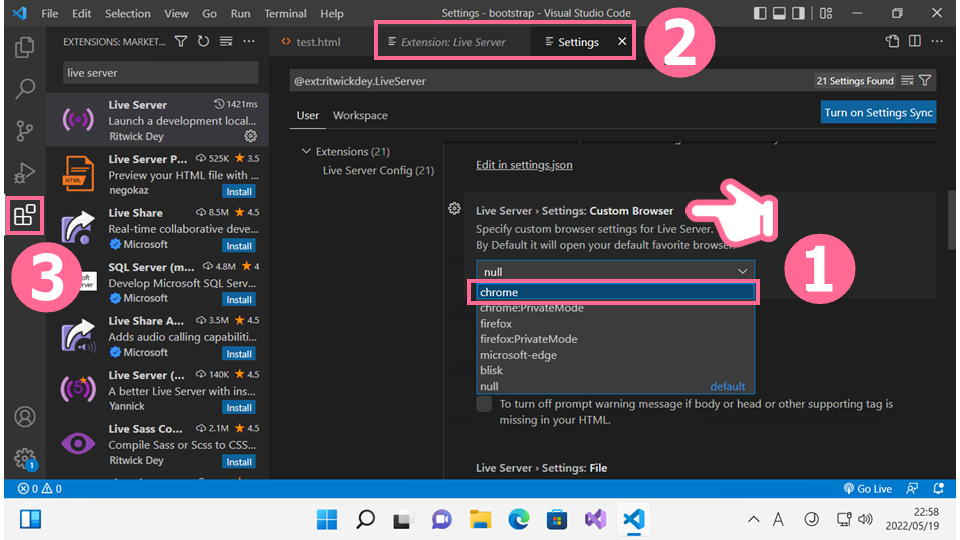
VSCodeのGo Live機能は、Webブラウザに直接コードを表示し、リアルタイムでの変更を反映します。この機能を使うためには、まず拡張機能Live Serverをインストールする必要があります。
VSCodeで'Live Server'のインストール方法
- VSCodeの左側メニューバーの拡張機能アイコンをクリックします。
- マーケットプレイスに移動して、Live Serverを検索します。
- 検索結果からLive Serverを選択し、インストールするボタンを押します。
Go Live機能の使用方法
- Live Serverがインストールされると、VSCodeの右下に緑色のボタンが表示されます。これがGo Liveボタンです。
- このボタンをクリックすると、Webブラウザが自動的に開き、あなたのコードが表示されます。
- VSCodeでコードを変更すると、その変更はリアルタイムでブラウザでも反映されます。
Go Live機能のメリット
- 直感的な動作が特徴で、コードの変更がすぐにブラウザで見られます。
- 開発者がコードの結果をリアルタイムで確認できるので、デバッグが非常に容易になります。
- HTMLやCSSの変更がすぐに反映されるため、ウェブデザインやフロントエンドの開発に非常に便利です。
よくある質問
VS CodeのHelper CPUが高負荷になる原因は何ですか?
VS CodeのCode HelperがCPU高負荷になる主な原因は、多くの拡張機能が同時に実行されることが一部です。また、大規模なプロジェクトを開いたり、高度なコードアシスタント機能を使用したりするときにも、この問題は発生します。
VS CodeのCode HelperがCPU高負荷を引き起こす際、その影響はどのようなものですか?
この現象はパソコンのパフォーマンスに大きな影響を与えます。パソコンの速度が遅くなる、突然フリーズする、電力消費が増えるなど、一連の問題を引き起こす可能性があります。
VS CodeのHelper CPU高負荷問題を解決するための対策は何ですか?
この問題の対策は、不要な拡張機能を無効にすること、プロジェクトの複雑さを低減すること、またはより強力なコンピュータハードウェアを使用することなど、いくつかあります。
VS Codeに接続されたLive Serverが問題を引き起こす場合、対処法は何ですか?
Live Serverの問題でも、対処法は類似しています。特に、Live ServerがCPU高負荷を引き起こす場合は、コードの複雑性を低減する、またはノンリアルタイムのリロードオプションを使用することで、この問題を軽減することが可能です。また、拡張機能設定を調整してパフォーマンスを最適化することも可能です。
VS Code Code Helper CPU 高負荷問題を解決!Live Server の対処法! に類似した他の記事を知りたい場合は、技術 カテゴリにアクセスしてください。
関連記事