
VS Code ローカル履歴 (タイムライン) 活用術!
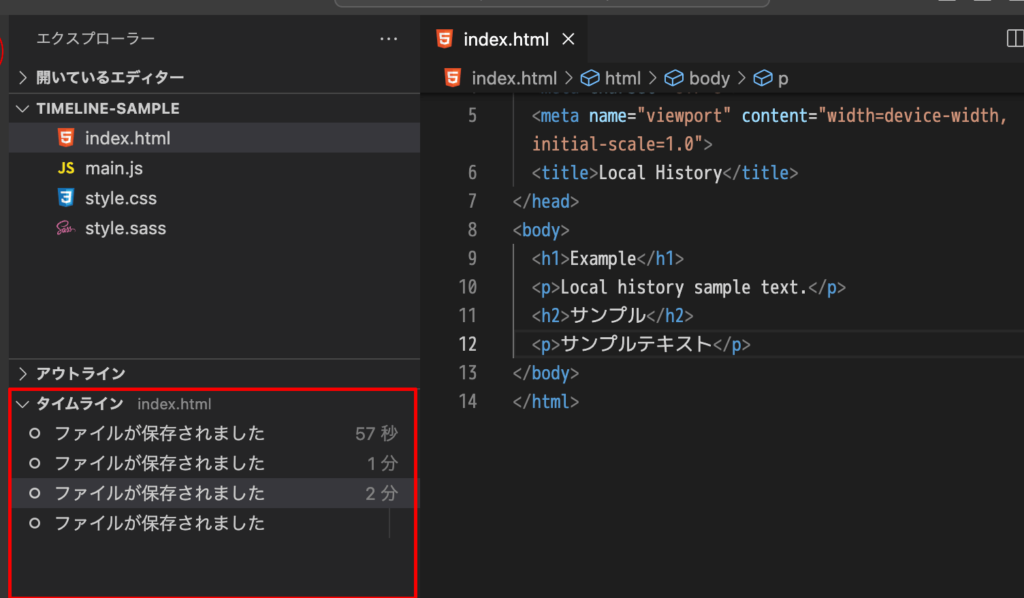
「VS Codeの強力な機能の一つ、ローカル履歴、通称タイムラインの活用法について深掘りします。この機能はコードの修正や変更の確認に格段に役立ち、開発者が過去の作業を容易に追跡可能にします。しかし、その真価を引き出すためには、より具体的な使用法とそのメリットを理解することが不可欠です。この記事では、その仕組み、使い方のコツ、そしてローカル履歴をマスターすることで与えられる付加価値について詳しく解説していきます。」
VS Codeのタイムライン機能: どのように最大限に活用するか
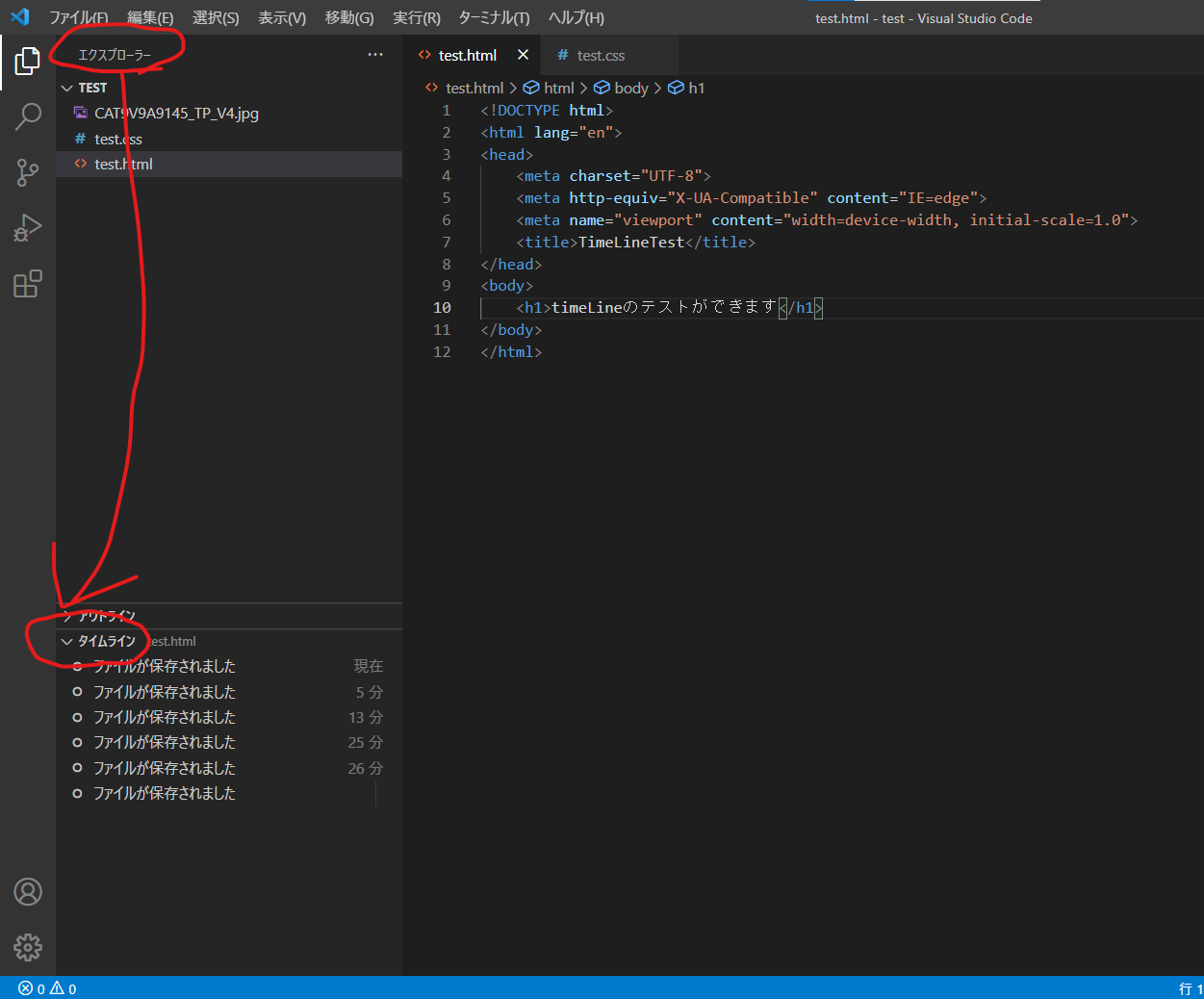
この機能は、ローカル履歴を探究し、コード編集の足跡を簡単に視覚化できるように設計されています。このセクションでは、このタイムライン機能をより有効に使うための戦略について詳しく説明します。
タイムライン機能の概要
VS Codeのタイムライン機能は、エディタ上で何が起こったかを表示します。この機能は、ファイルがどのように進化してきたかを理解し、過去の変更を復元するのに役立ちます。
タイムライン機能へのアクセス方法
Ctrl+Shift+Pを押して、ポップアップメニューが現れたら'ワークスペースのタイムラインを表示'を選択します。これで、あなたが戻る必要があるファイルのすべての変更履歴が表示されます。
タイムラインでの変更履歴のフィルター
VS Codeは特定のファイルとフォルダの変更履歴をフィルターすることも可能で、大きなプロジェクトで特定の変更を Seasrchするときに便利です。
特定のコミットを表示する
タイムラインビューから特定のコミットを選択すると、そのコミットの差分を表示し、ファイルをその状態に戻すオプションが表示されます。
ローカル履歴の復元
VS Codeのタイムライン機能を使って、ローカル履歴から特定の変更内容を復元することが可能です。
| 機能 | 説明 |
|---|---|
| タイムライン表示 | ワークスペース内で何が起こったのかを視覚化します。 |
| 変更履歴のフィルター | 特定のファイルとフォルダの履歴をフィルターします。 |
| コミット表示 | 特定のコミットの差分を表示します。 |
| ローカル履歴の復元 | 特定の変更内容を復元します。 |
Visual Studioのローカルヒストリーとは?
Vue.js 実践編!Vue Router & Pinia でアプリ作成!
Visual Studioのローカルヒストリーは、プログラム開発中のファイルの変更履歴を記録する機能です。ファイルの削除や変更が行われた場合でも、その前のバージョンを再生したり取り戻したりすることができます。この機能はバージョン管理システムのような形で動作し、プルダウン菜单「同期」を開き、「ローカルの履歴を表示」を選択することで、変更履歴を確認することが可能です。
ローカルヒストリーのメリット
- ファイルの未保存変更を誤って削除した場合でも、その変更をもとに戻すことが可能。
- 変更履歴を確認することで、どの部分をどのように修正したのかを詳細に把握することができる。
- 他の開発者とコラボレーションする場合でも、互いの変更を理解しやすくなる。
ローカルヒストリーの機能
- ファイルの変更履歴を大きく視覚的に表示し、特定のポイントで取り戻すことが可能。
- ファイル比較機能で、変更前と変更後の違いを明確に理解できる。
- ローカルヒストリーは時間とともにファイルを削除するため、ディスク空間を節約しながら変更履歴を管理できる。
ローカルヒストリーのアクセス方法
- 「同期」メニューを選択し、「ローカルの履歴を表示」を選択。
- 表示された履歴リストから、取り戻したい以前のバージョンを選択。
- 右クリックメニューから「ファイルをこのバージョンに復元」を選択すれば、選択した変更履歴のファイルが取り戻されます。
VScodeのタイムライン機能とは?

VScodeのタイムライン機能とは、開発者のファイル変更履歴を時系列で視覚的に表示する機能のことを指します。これにより、過去のコードの変更点を簡単に追跡し、特定のバージョンに素早く戻ることも可能です。
Vue Pinia 入門!基本的な使い方をマスター!1. VScodeのタイムライン機能の主な利点
この機能を使うことで開発環境での
- 作業効率の向上
- 誤った変更の迅速な修正
- 過去の状態の理解
が期待できます。
2. 機能の起動方法
VScodeで
- アクティビティバーから「Timeline」を選択する
- インテリジェンスに対応している場合、ファイルやフォルダの変更履歴が表示される
- 特定のコミットを選択すると、その状態のコードを見ることができます。
3. その他のタイムライン機能
VScodeのタイムライン機能は、
- 非同期のファイル読み込み
- カスタマイズ可能な表示オプション
- Gitの統合
などを含みます。これにより、効率的なデバッグと開発が可能になります。
VScodeのアウトラインとタイムラインとは何ですか?
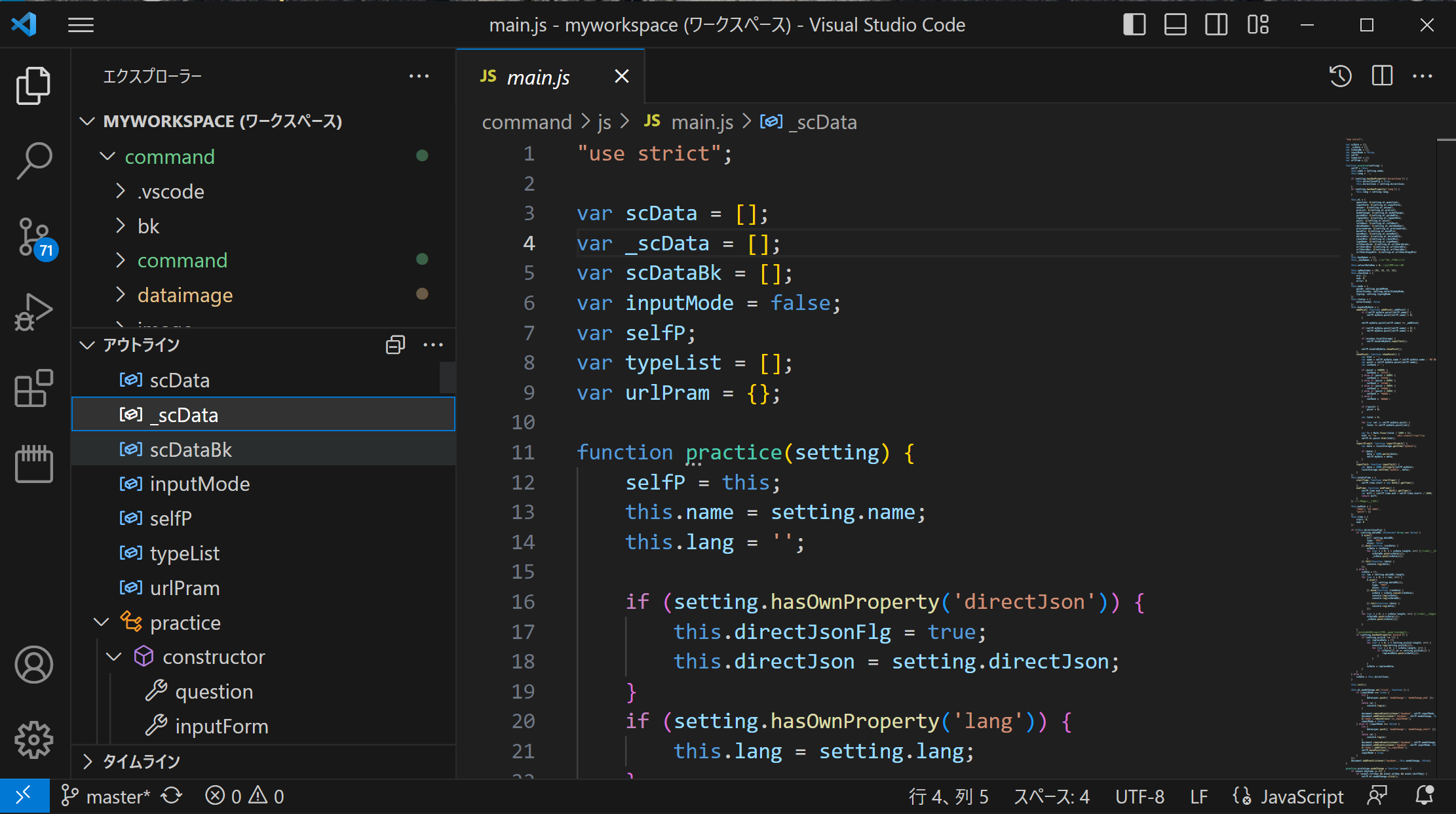
VScodeのアウトラインは、コード内の対話型シンボルのリストを表示し、コードの構造を理解しやすくするための機能です。アウトラインビューは、関数、クラス、メソッド、変数などのコード内の主要な部分を一目で把握できるようにします。
VSCodeアウトラインビューの機能
- コード構造の視覚化
- コードのナビゲーション
- コードのリファクタリング
VSCodeのアウトライン機能は、現在開いているファイルの構造を描写し、一目で理解できることで、コードの理解を向上させます。
アウトラインビューを利用して、特定のコードセクションにすばやくジャンプすることができます。
アウトラインビューはコードの再構成を容易にします。コードの主要な部分を直接目視し、リファクタリングする部分を即座に把握できます。
タイムライン機能は、現在開かれているファイルの過去の変更の履歴を表示します。これにより、特定の変更がいつ行われたか、誰が行ったかを把握することができます。
VScodeタイムライン機能の役割
- 変更点のトラッキング
- 変更の共有所者への認知
- 過去のバージョンのリバース
VSCodeのタイムラインは、どの行が更新され、何が追加または削除されたかを明示的に表示します。
複数の開発者がコードベースに貢献している場合、タイムラインは誰が何を変更したかを明確にするための優れたツールです。
必要に応じて、過去のバージョンのファイルを簡単に復元できます。
しかし、現状、VSCodeのタイムライン機能は拡張機能として提供されています。Timeline拡張機能をインストールすれば、タイムライン機能を利用することが可能です。
VScodeの検索履歴はどうやって表示する?

VScodeの検索履歴の表示方法は以下のステップを踏むことで可能です:
1. 検索履歴のアクセス方法
VSコード内で過去の検索履歴に簡単にアクセスする方法は実際には存在しません。しかし、検索履歴は検索を行った
- コマンドパレットを開く(キーボードショートカットCtrl+Shift+P).
- 検索と入力して検索オプションを見る.
- 選択した検索オプションで探したい文字列を入力し、検索を実行する.
際に入力した文字列と同じものを再入力することにより、その履歴を再利用することが可能です。
2. 検索履歴の管理方法
VScodeの検索履歴は直接管理する方法は存在しませんが、再度
- コマンドパレットを開き、検索履歴を見たい検索オプションを選択します。
- 検索文字列を開始し、以前に使った検索文字列は自動補完されます。
- 再度同じ検索をするか、他の検索に進むことができます。
同じ検索文字列を使用することで、選択した検索履歴の再利用が可能です。
3. 検索履歴を削除する方法
VScodeの検索履歴をクリアするためには、検索履歴として利用中の検索文字列を
- 検索を開始し、自動補完された検索履歴を選択します。
- それから新しい検索文字列を入力し、前の検索が置き換わられます。
- 検索を実行すると、選択した検索履歴は削除されます。
新しい検索で置き換える必要があります。
よくある質問
1. VS Codeのローカル履歴機能とは何ですか?
VS Codeのローカル履歴機能は、開発者が直近で行った変更を確認するのに非常に便利なもので、ファイルのタイムラインを追跡します。あなたがどんな変更をしたのか、いつそれをしたのかを確認することが可能です。
2. VS Codeのローカル履歴機能はどのように使用しますか?
ローカル履歴の機能を使うためには、VS CodeのサイドバーのSource Controlセクションを選択します。そこから、あなたが扱いたいタイムラインのあるファイルを右クリックし、Show File Historyを押すと、そのファイルに関連する全てのローカル変更履歴が表示されます。
3. VS Codeのローカル履歴機能のメリットは何ですか?
このローカル履歴としての機能は、コードの実装における具体的な問題を解決するのを手助けします。あなたは特定の変更を元に戻すための手間を省き、作業のタイムラインで特定の点を見つけることができます。
4. VS Codeのローカル履歴機能が機能しない場合はどうしますか?
ローカル履歴が機能しない場合は、まずVS Codeを最新のバージョンにアップデートすることを確認してください。それでも問題が続く場合は、VS Codeの設定を確認し、Version Control (Git)が有効になっていることを確認してください。また、問題が解決しない場合はVS Codeに関連するサポートフォーラムやウェブサイトに投稿し、他の開発者からのアドバイスを求めるのも良い方法です。
VS Code ローカル履歴 (タイムライン) 活用術! に類似した他の記事を知りたい場合は、技術 カテゴリにアクセスしてください。
関連記事