
パーティションをWindows上から拡張・縮小できる無料ソフト「EaseUS Partition Master Free」
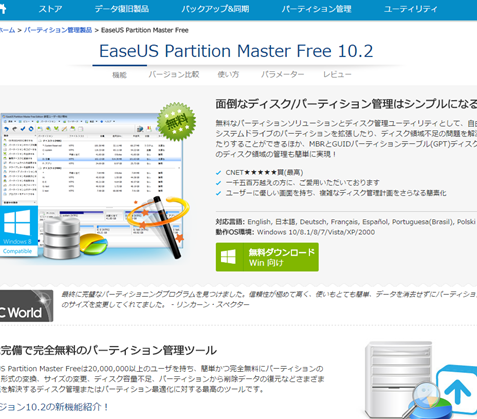
「データ管理の重要性が高まる中、ディスクパーティションの調整は避けられない作業の一つです。特にWindowsユーザーにとって、パーティションの大きさはファイルのストレージを効率化し、システムパフォーマンスを最適化する上で重要な要素となります。この記事では、無料ソフト『EaseUS Partition Master Free』をご紹介します。これは、Windows上でパーティションを拡張または縮小する機能を提供するユーティリティで、ユーザーが必要なストレージスペースを手軽に調整できる優れたツールです。」
「EaseUS Partition Master Free」を用いたパーティションの伸縮方法
「EaseUS Partition Master Free」のダウンロードとインストール
「EaseUS Partition Master Free」は、公式ウェブサイトから無料でダウンロードすることができます。ダウンロードし、実行ファイルを開き、指示に従ってインストールを進めます。インストール完了後、アプリケーションを開くことができ、直感的なインターフェースを通じて、各種のパーティション管理機能を利用することが可能になります。
Windows上のパーティション拡張方法
この無料ソフトウェアを利用することで、Windows上でパーティションをストレスなく拡張することが可能です。まず、「Resize/Move」オプションを選択し、右にドラッグすることで、選択したパーティションのサイズを簡単に拡大することができます。
【Googleドライブ】ファイル共有と移動の勘どころとスマホ版で「共有アイテム」が出ない!場合の方法Windows上のパーティション縮小方法
パーティションを縮めるためには、「Resize/Move」オプションから始まります。ドラッグを使用して、パーティションの右端を左に動かし、そのサイズを縮小することができます。
「EaseUS Partition Master Free」の主な機能
このソフトウェアの強大な能力はパーティションの拡張と縮小にとどまりません。このソフトウェアを使用することができることは次のように広範囲に渡ります。例えば、パーティションの作成、削除、フォーマット、復元が可能です。ディスクのコピー、ーン、ディスクまたはパーティションのクリーニング、ディスクのスキャン、分割、マージ、隠し、復帰、および名前変更等功能も提供されています。
「EaseUS Partition Master Free」の利点
「EaseUS Partition Master Free」の最大の利点は、そのユーザーフレンドリーなインターフェースと幅広い機能です。加えて、大容量のディスクをサポートし、パーティションの管理を円滑に行うことができます。
マイクロソフト、国内でもSurface Goを8月28日に発売。一般向けは64,800円から| 機能 | 説明 |
| パーティションリサイズ/移動 | 既存のパーティションを拡張または縮小、または移動することで容量を効率的に活用できます。 |
| パーティション作成/削除 | 自由にパーティションを作成または削除し、ディスクスペースの管理を徹底的に行います。 |
| パーティションフォーマット | 選択したパーティションのファイルシステムを変更することが可能です。 |
| パーティションのーン | 重要なデータを保全するために、パーティションの完全なコピーを作成することが可能です。 |
| パーティションの復旧 | 誤って削除されたパーティションを復旧することが可能です。 |
EaseUS Partition Masterの無料版には制限はありますか?
EaseUS Partition Masterの無料版には数多くの機能が含まれておりますが、当然ながらプロフェッショナル版やデラックス版と比較した場合、一定の制限が存在します。
無料版の主要な制限点
制限は主にパフォーマンスと機能に関わっています。
- 無制限のディスク操作が制限されます。無料版では、特定のタスクに制限が設けられています。
- 一部の機能の制限。すべての機能が無料で使用可能ではなく、一部の高度な機能は有料版のみで利用可能です。
- テクニカルサポートの制限。free版では、とくに専門的なサポートが制限されます。
無料版で利用可能な機能
しかし、それでも無料版では多くの機能を利用できます。
おサイフケータイ非対応Androidで電子マネー残高・利用履歴を読む- パーティションの作成、削除、変更
- データの移動またはコピー
- ディスクのクリーニングなどの基本機能が含まれています。
無料版から有料版へのアップグレード
無料版から有料版へのアップグレードはスムーズに行うことができます。
- 有料版へのアップグレードを通じて、制限を解除することができます。
- アップグレード時には、すべての設定とデータが保存されます。
- 有料バージョンは、更なる機能と詳細な技術サポートを提供します。
EaseUS Partition Master Freeとは何ですか?
EaseUS Partition Master Freeは、ディスクパルチョニングを簡単に管理するための、非常によく設計されたツールです。パルチションの作成、削除、変更、移動、コピー、または拡大を実行するための、直感的なユーザーインターフェースを提供します。
EaseUS Partition Master Freeの主な機能
このプログラムは、あらゆるハードディライブの分割、管理、すなわちディスク管理を手助けします。以下にその詳細をご説明いたします。
PdaNetでテザリング。の設定方法(Windows + Bluetooth)- ディスクとパルチションの管理: パルチションとディスクを管理、作成、コピー、再割り当て、削除、またはリサイズすることができます。
- システムの移行: OSとパルチションを新しいディスクに移行し、容易にアップグレードできます。
- ハードウェアの互換性: 各種のハードウェアと互換性があり、さまざまなOSとハードディスクをサポートします。
EaseUS Partition Master Freeの利点
このソフトウェアの主な利点が何であるかをご説明いたします。
- 直感的な操作性: 簡単な操作、一貫性、および明晰性が特徴です。
- 機能の豊富さ: パルチション管理の全ての基本的な機能を提供し、それ以上のものも提供します。
- 信頼性: デバイスのクラッシュやデータの喪失を防ぐ信頼性。
EaseUS Partition Master Freeの導入方法
EaseUS Partition Master Freeをどのようにインストールし、どのように使うことができるのかをご説明いたします。
- EaseUS公式ウェブサイトから無料版をダウンロードします。
- ダウンロードしたインストーラーを実行し、指示に従ってインストールプロセスを完了します。
- プログラムを起動し、必要な操作を選択して、作業を開始します。
EaseUS Partition Masterで容量を縮小するには?
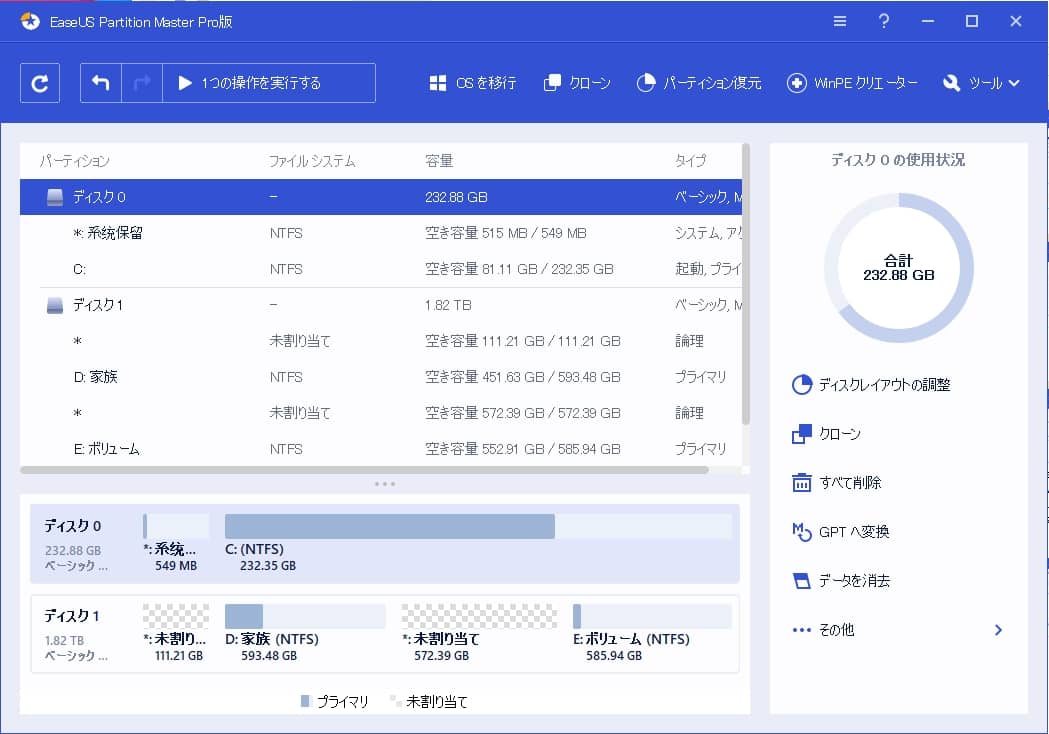
ステップ1: EaseUS Partition Masterを起動します
EaseUS Partition Masterを起動します。
- PCのデスクトップ上でEaseUS Partition Masterのアイコンをダブルクリックします。
- ソフトウェアが開くと、左パネルでPC上のすべてのディスクが表示されます。
ステップ2: 対象のパーティションを選択します
縮小したいパーティションを選択します。
- 左側のパーティション一覧から目標のパーティションを探し、それをクリックします。
- 選択したパーティションのサイズ等の詳細情報が右側に表示されます。
ステップ3: パーティションのサイズを調整します
パーティションのサイズを調整します。
- 「リサイズ/移動」ボタンをクリックします。
- パーティションの右側または左側をドラッグしてサイズを調整します。
- 「OK」をクリックして調整を確定します。
EaseUS Partition MasterはどのOSに対応していますか?
EaseUS Partition MasterはWindows 10/8.1/8/7/Vista/XPおよびWindows Server 2019/2016/2012/2008/2003と互換性があります。重要なことは、このソフトウェアはエンタープライズやプロフェッショナル版のWindows Serverのみをサポートしているということです。
1. EaseUS Partition Masterの主なサポートOS
EaseUS Partition Masterは、次の
- Windows 10
- Windows 8.1
- Windows 8
- Windows 7
- Windows Vista
- Windows XP
- Windows Server 2019
- Windows Server 2016
- Windows Server 2012
- Windows Server 2008
- Windows Server 2003
をご利用の環境に対応しています。
2. サポート環境中の注意点
ご注意ください。このソフトウェアはWindows Serverエンタープライズ版とプロフェッショナル版をサポートしますが、
- ホーム版
- スターター版
- エンタープライズ版またはプロフェッショナル版以外のどのバージョンのサーバーもサポートしておりません。
3. ソフトウェアのアップグレードと采用
EaseUS Partition Masterをアップグレードまたは初めて導入する際には、お使いの
- PCまたはサーバーの現在のOSバージョン
- サポートされているOSバージョン
- サポートされるバージョンが最新のものであるかどうか
を必ず確認してください。
よくある質問
1. 「EaseUS Partition Master Free」はどのバージョンのWindowsに対応していますか?
「EaseUS Partition Master Free」は、Windows 10, 8.1, 8, 7, Vista, およびXPの32ビットと64ビットの両方に対応しています。これら以外の古いWindowsバージョンでも、基本的に問題なく動作しますが、最新のサポートやアップデートが提供される保証はありません。
2. 「EaseUS Partition Master Free」を使用してパーティションを縮小・拡張するにはどうすれば良いですか?
「EaseUS Partition Master Free」に初めて接続したとき、ソフトウェアは自動的にあなたのハードディスクのパーティション状況をスキャンします。左のナビゲーションパネルから対象のドライブを選び、右のメニューから「パーティションをリサイズ/移動」という選択肢をクリックします。その後、パーティションを縮小または拡大する範囲を指定し、より多くのスペースを他のパーアークションや未割り当て領域に割り当てることができます。
3. 「EaseUS Partition Master Free」はマルチ語対応ですか?
「EaseUS Partition Master Free」は、英語、日本語、ドイツ語、フランス語、イタリア語、スペイン語、ポルトガル語、ロシア語、中国語などの多くの言語をサポートしています。設定内のユーザーインターフェース言語選択肢から、あなたの好みに応じて言語を選択できます。
4. 「EaseUS Partition Master Free」は安全に利用できますか?
「EaseUS Partition Master Free」はデータの安全性を保証するために特別に設計されました。データ操作を元に戻す能力を持つ強力な機能を持っており、ソフトウェアの使用中に問題が発生した場合でも、重要なデータを失うリスクが極めて低くなります。ただし、重要なデータを処理する前に定期的なバックアップを作成することが強く推奨されています。
パーティションをWindows上から拡張・縮小できる無料ソフト「EaseUS Partition Master Free」 に類似した他の記事を知りたい場合は、旅行 カテゴリにアクセスしてください。
関連記事