
WindowsがUEFI環境+GPTディスクで動いているか調べる方法
「今日のテクノロジー環境では、UEFIとGPTの組み合わせは、パワフルなオペレーティングシステムの起動を可能にしました。しかし、私たちは自分のコンピュータがWindowsをUEFI環境とGPTディスクで動作しているかどうかをどのように確認するかを理解する必要があります。この記事では、その確認方法を詳細に説明します。UEFIとGPTが組み合わさった効率性とその利点について理解し、そして重要なステップを注意深く追うことで、皆さんのシステムの状態を把握し、その可能性を最大限に活用できるでしょう。」
UEFI環境+GPTディスクにおけるWindowsの動作確認手順
確認手順1:システム情報の確認
パソコンの「スタート」メニューをクリックし、「システム」を開きます。ここからは、パソコンの基本的な情報を確認することができます。パソコンがUEFI環境+GPTディスクで動作しているかどうかの一般的な手がかりがここにあります。
確認手順2:組み込み確認ツールの使用
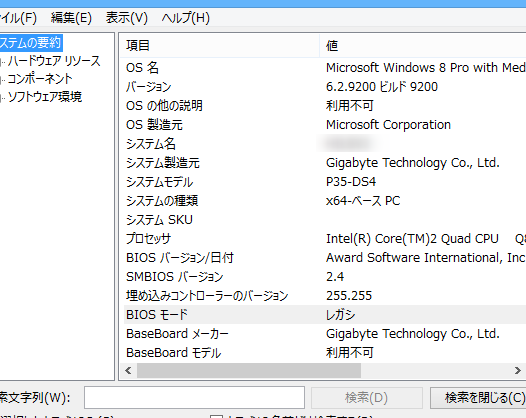
コマンドプロンプトを開き、「systeminfo」コマンドを入力し実行します。これにより、さまざまなシステム情報を表示します。「BIOS モード」と「パーティション スタイル」を探します。
ChromeからGmailを1発で開く方法【キーボードショートカット】確認手順3:デバイスマネージャのチェック
「デバイスマネージャ」を開始し、ドライブの詳細を確認します。ここでは、「ディスクドライブ」セクションを探し、必要な情報を取得します。
確認手順4:ディスク管理の探求
スタートメニューから「ディスク管理」を選択します。「ディスク管理」では、ハードドライブの状態とパーティションスタイル(GPTまたはMBR)を確認できます。
確認手順5:.regファイルの作成と使用 .regファイルを作成し、Windowsのレジストリを操作し、UEFIまたはLegacyと認識されているかどうかを確認します。Windows 10でTelnetクライアントを使えるようにする方法
| 手順 | 操作 |
|---|---|
| 1 | システム情報の確認 |
| 2 | 組み込み確認ツールの使用 |
| 3 | デバイスマネージャのチェック |
| 4 | ディスク管理の探求 |
| 5 | .regファイルの作成と使用 |
よくある質問
1. WindowsがUEFI環境+GPTディスクで動いているかどうかをどのように確認できますか?
対話型コマンドラインツールを使用して、WindowsがUEFI環境+GPTディスク上で動作しているかどうかを確認できます。新しく開始したWindows 10のPCの大部分はこの方式で動作しています。'This PC'を右クリックし、'Manage'を選択し、'Disk Management'を開きます。次に、Windowsの内部ディスクを見つけて、ダブルクリックし、'Disk'タブを開きます。このタブには、ディスクのパーティションスタイルが記載されています。'GPT'が表示されれば、UEFI+GPTで動いている証拠となります。
2. UEFIとGPTの違いを教えてください。
UEFIとGPTは、それぞれ異なる役割を果たしています。UEFIは新しい形式のファームウェアで、従来のBIOSを置き換える能力があります。一方、GPTは関連するディスクのパーティションスタイルであり、特に大きいデータ量を保持するディスクを効果的に管理することができます。
3. WindowsがUEFI+GPTで動いていない場合、どのように切り替えることができますか?
UEFI+GPTに変更するには、基本的な手順に従う必要があります。まず、BIOS環境の設定をUEFIに変更し、その後、ディスクパーティションスタイルをMBRからGPTに変更します。しかし、Windowsのインストール後にこれらの変更を行うことは困難であるため、新たなインストールを実行すると最も安全で効率的です。
VMWare上のCentOS 7でNICがUPしなくなったので対処4. UEFIとGPTがもたらす主な恩恵は何ですか?
UEFIとGPTはWindowsの内部ディスクの管理と起動を大きく改善します。UEFIはより広範なハードウェア対応性、高速な起動速度、およびセキュリティ機能を新しく提供します。一方、GPTはMBRよりも多くのディスクをサポートし、大容量ディスクのパーティションを更に効率的に管理できます。
Windowsページングファイル「Pagefile.sys」を縮小する方法WindowsがUEFI環境+GPTディスクで動いているか調べる方法 に類似した他の記事を知りたい場合は、技術 カテゴリにアクセスしてください。
関連記事