
ChromeからGmailを1発で開く方法【キーボードショートカット】
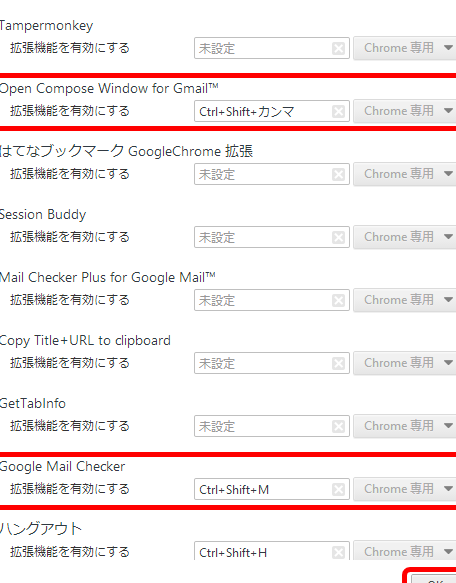
「現代のデジタル環境における効率性の追求は、我々の日常生活を変えつつあります。具体的な例を挙げれば、ワークフローを最適化するための数々の技術的なヒントが存在します。本記事では、特にームブラウザからGmailを開くためのキーボードショートカットに注目します。それは、我々が日常的に活用している情報通信ツールの操作をよりスリムに、速度感あふれるものに変える、小さなテクニックです。キーボードの一部を使うだけで、それによって時間と労力を節約します。」
ChromeブラウザでGmailへのアクセスを一発で行うショートカットについて
Google Chrome では、さまざまな キーボードショートカットを活用することで、Gmailの読み込みや操作が早くなります。
Chromeブラウザ内のGmailショートカット設定
Chrome内のショートカット機能を使うことでGmailへのアクセスをすばやくできます。
Windows 10でTelnetクライアントを使えるようにする方法ショートカットの使用方法
altキーと他のキーを同時押しすることで、ブラウザ内でショートカットが利用できます。
Gmailへの直接アクセス方法
Gmailに直接アクセスするために特定のショートカットキーを使います。
ショートカットが働かない場合
ショートカットが動かない場合の対処法を解説します。
VMWare上のCentOS 7でNICがUPしなくなったので対処GoogleアカウントとChromeの連携設定確認
GoogleアカウントをChromeに適切に連携させることがショートカットを利用するための必須となります。
| ショートカット | 機能 |
|---|---|
| Ctrl + Shift + G | Gmailのページを開く |
| Ctrl + Shift + C | Gmailのメッセージを作成する |
大抵の場合、Ctrl + Shift + Gを押すことで、あなたがログインしているGmailアカウントのページに飛びます。もしショートカットが機能しない場合、ブラウザの設定やGoogleアカウントとの連携が適切に行われているか確認してください。そしてCtrl + Shift + Cを押すことで、すぐに新しいメールを作成することができます。
よくある質問
1. ChromeにおいてGmailを開くキーボードショートカットは何ですか?
Chromeブラウザ上でGmailを開くためのキーボードショートカットは直感的ではありませんが、設定項目を調整することで実現可能です。まず、Chromeの拡張機能である「Quick Command」や「Chrome Quick-form」を追加し、それらの拡張機能を通じてショートカットを作成します。例えば、Ctrl + Shift + Gの組み合わせを指定し、Gmailを開くアクションと同期させることができます。
Windowsページングファイル「Pagefile.sys」を縮小する方法2. キーボードショートカットを設定してから、どのようにChromeからGmailを開きますか?
ショートカットを設定したら、Chromeを起動します。その後、キーボードショートカットの組み合わせ、すなわち前の例におけるCtrl + Shift + Gを入力します。これを実行すると、設定されたGmailのページが新たなタブで自動的に開かれます。
3. もし私のブラウザが英語表示設定なら、どのようにChromeからGmailを1発で開くキーボードショートカットを設定しますか?
ブラウザの表示言語がEnglishであったとしても、上記の手順は同じです。拡張機能「Quick Command」や「Chrome Quick-form」を追加し、キーボードショートカットを作成します。ショートカットのキーバインドが言語に関係することはありませんので、例えばCtrl + Shift + Gを指定し、Gmailを開くアクションと同期させることができます。
4. ブラウザの中でもChromeに特化したGmailを1発で開くキーボードショートカットの意味は何ですか?
Chromeに特化したGmail開くためのキーボードショートカットは、ユーザーが高速かつ効率的にメールアカウントへアクセスできるように設計されています。これは、マウスを動かす代わりに、Keyboardショートカットだけを使用すれば、ウェブブラウジング時にGmailへ直感的かつ迅速にアクセスできます。
自然吸気口(換気口)の騒音対策にサイレンサーが効く【総まとめ】ChromeからGmailを1発で開く方法【キーボードショートカット】 に類似した他の記事を知りたい場合は、技術 カテゴリにアクセスしてください。
関連記事