
邪魔なロック画面の「壁紙カルーセル」を無効化する方法【Xiaomi・Poco】
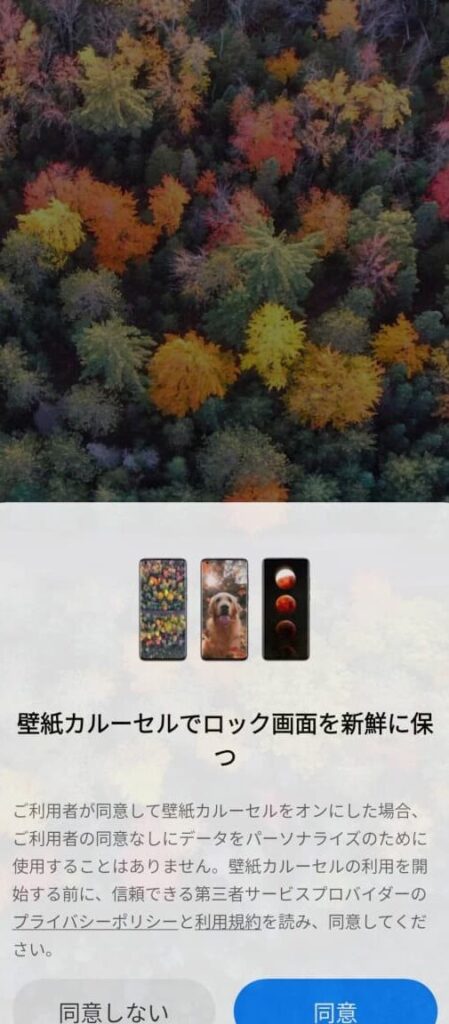
「現代のデジタル生活において、スマートフォンは私たちの腕の一部のような存在となりましたが、その一方で、邪魔なロック画面の「壁紙カルーセル」がストレス要因となり得ます。特にXiaomiやPocoのユーザーにとっては、この機能は時には不必要なJesteとなります。この記事では、便利さを損なうことなく、その「壁紙カルーセル」を無効化する簡単な手順を紹介します。これにより、毎日のスマートフォンの使用体験をより快適なものにすることを目指します。」
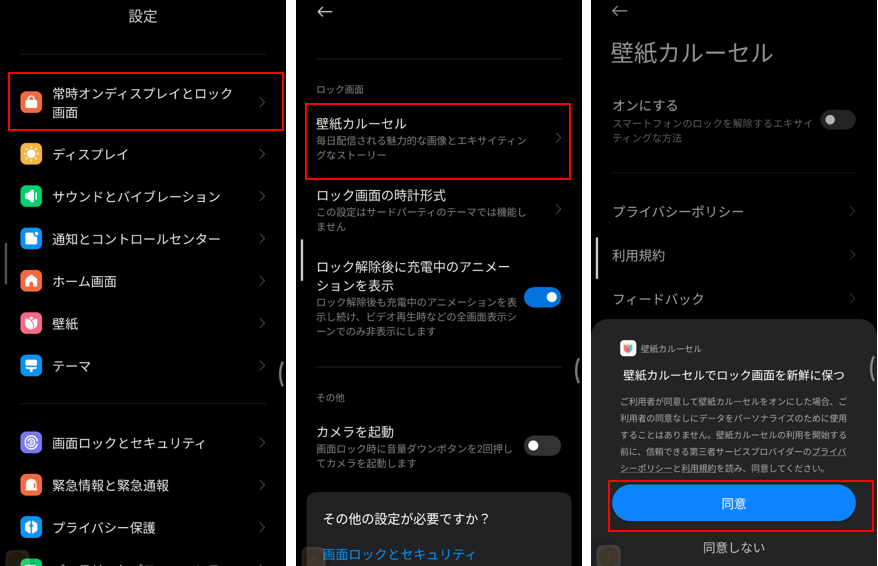
「壁紙カルーセル」無効化の手順は以下の通り:
1.「設定」メニューを開く:
携帯電話の画面の右下にある「設定」アプリを探し、それをタップせよ。これは通常、歯車のイラストを持っている。
2.「設定」を見つける:
「設定」メニューの中で、(あなたのスマートフォンのブランド名)の設定を見つけてクリックせよ。
6人なら「名古屋→東京」が片道2,000円以下。「新松田ルート」を使ってみた【格安】3.「壁紙」または「ディスプレイ」オプションを選択:
「設定」メニューの一覧の中で、「壁紙」または「ディスプレイ」の項目を見つけてせよ。
4.「ロックスクリーン」または「ロック画面」へ:
壁紙またはディスプレイメニューを見つけたら、「ロックスクリーン」または「ロック画面」をクリックせよ。
5.「壁紙カルーセル」の設定をオフに:
「ロックスクリーン」または「ロック画面」のメニュー内にある「壁紙カルーセル」をオフにする。これにより、ロック画面の壁紙の自動変更が停止する。
Galaxyでゲームが重い時は「Game Launcher」の設定を確認しよう| ステップ | 操作 |
|---|---|
| 1 | 「設定」メニューを開く |
| 2 | 「設定」を見つける |
| 3 | 「壁紙」または「ディスプレイ」オプションを選択 |
| 4 | 「ロックスクリーン」または「ロック画面」へ |
| 5 | 「壁紙カルーセル」の設定をオフに |
Androidの壁紙カルーセルとは何ですか?
Androidの壁紙カルーセルとは、ユーザが設定した複数の壁紙が自動的に切り替わる機能のことを指します。これらの壁紙は一定時間ごとにまたはロックを解除した際に更新し、新たなイメージを表示することで、ディスプレイに鲜やかさと新鮮さを持たせます。
1. 壁紙カルーセルの設定方法
壁紙カルーセルを使うためには、最初にAndroidデバイスで「設定」を開き、
Amazon純正のスマートプラグ「Amazon Smart Plug」が発売。クーポン適用で990円- 「壁紙」を選択します。
- 次に「壁紙スタイル」に進みます。
- そこで「カルーセル」を選択し、自分の好みの壁紙を選べば設定完了です。
2. カルーセルの壁紙ソース
Androidの壁紙カルーセルは、特定の壁紙アプリから画像を引き寄せます。
- Googleが提供している「Googleフォト」をソースとして使用することも可能です。
- 「Googleウォールペーパー」もソースとして使え、美しい写真やアートワークがあれば自動的に表示されます。
- いくつかの第三方アプリも壁紙のソースとなり得ます。
3. カルーセル機能のメリット
壁紙のカルーセルを使うことで、
- モバイルデバイスの画面が常に新鮮な見た目を保つことができます。
- 不定期に壁紙が変わるため、デバイスを操作するたびに新鮮な気分を味わうことができます。
- これはまた、自分だけのパーソナライズされた体験を提供し、毎日のルーチンをより楽しむための手段となります。
Redmiのロック画面をなくすにはどうすればいいですか?

Redmiのロック画面をなくす方法は以下のステップに従って実行します。
1. 設定アプリを開く
設定アプリを開き、あなたの携帯電話の主な機能にアクセスします。
- スマートフォンのホーム画面から、設定アプリを開きます。
2. ロック画面とパスワードの設定を探す
ロック画面とパスワードの設定を探します。
- 設定メニューで「ロック画面とパスワード」または「ロック画面」という項目を見つけて、それを選びます。
3. ロックモードをオフにする
新しいロックモードをオフにする手順を実行します。
- 現在のロックパスワード(または指紋や顔認識)を入力し、ロックオプションを解除します。
Xiaomiのランチャーの変え方は?
Xiaomiのランチャーの変え方について説明します。
設定メニューへのアクセス方法
設定メニューにアクセスするためにはまず、画面の中央下から上へスワイプしてホーム画面を表示します。その後、画面の左下にあるアプリケーションドロワーのアイコンをクリックしてアプリリストを開き、[設定]アプリを選びます。設定メニューが表示されます。
- 画面の中央下から上へスワイプしてホーム画面を表示する。
- 画面の左下にあるアプリケーションドロワーのアイコンをクリック。
- アプリリストを開き、[設定]アプリを選ぶ。
ランチャーの変更のステップ
ホーム画面で、設定メニューから[Home Screen and apps]を選びます。次に[ランチャー]をクリックし、新しいランチャーをインストールするか、すでにインストール済みのランチャーから新しいものへ切り替えることができます。
- 設定メニューから[Home Screen and apps]を選んでください。
- [ランチャー]をクリックし、新しいランチャーを探します。
- 新しいランチャーを選択し、設定します。
新しいランチャーのインストールの仕方
新しいランチャーをインストールするために、Google Playストアを開き、探したいランチャーの名前を検索バーに入力します。その後、[インストール]ボタンをクリックします。その後、[開く]ボタンを選択して間違いなくランチャーが起動することを確認してください。
- Google Playストアを開き、探したいランチャーの名前を検索バーに打つ。
- [インストール]ボタンをクリックしてランチャーをインストールする。
- 間違いなくランチャーが起動することを確認するため、[開く]ボタンをクリック。
Xiaomiのロック画面で左をスワイプすると何ができますか?
Xiaomiのロック画面で左をスワイプすると、ユーザーはカメラアプリケーションにアクセスできます。この機能はスムーズに写真撮影を可能にし、ロック画面を通過せずに迅速にカメラにアクセスできます。
カメラへの直接アクセス
ロック画面で左にスワイプすると、カメラアプリケーションがすぐに立ち上がります。これにより、ユーザは急な撮影の機会を逃さずに写真や動画を撮ることができます。
- 緊急の撮影をいつでも可能にします。
- ロック画面を通過せずにカメラにアクセスできます。
- ユーザ体験を向上させ、スムーズな撮影を提供します。
ロック画面のナビゲーション
Xiaomiのデバイスでは、ロック画面の操作で様々な機能にアクセスできますが、左にスワイプすることは特にカメラへの直接アクセスを提供します。
- カメラを一瞬で開くことが可能です。
- ユーザは手軽にスワイプ操作でカメラを使えます。
- デバイスのユーザインターフェースは直感的かつ高速です。
各機能への速やかなアクセス
Xiaomiのスマートフォンでは、各機能へのアクセスを大きく向上させるために特殊な機能が組み込まれています。スーフィングに左をスワイプすると、よく使われるカメラ機能に瞬時にアクセスできます。
- 各機能へのアクセスを速やかにします。
- ユーザはカメラを瞬時に開けるため、重要な瞬間を逃しません。
- ユーザはロック画面の状態から、必要なアプリケーションにすぐにアクセスできます。
よくある質問
Q1: 「壁紙カルーセル」を無効化するプロセスは Difficultyですか?
答え:「壁紙カルーセル」を無効化する手順は特に難しくはありません。設定メニューにアクセスし、壁紙のオプションを探し、カルーセル機能をオフにする選択肢を選べば十分です。
Q2: XiaomiとPocoで「壁紙カルーセル」を無効化する手順は同じですか?
答え:XiaomiとPocoは基本的に同じMIUIのオペレーティングシステムを使用していますから、「壁紙カルーセル」を無効化する手順は同じです。しかし、デバイスのモデルやソフトウェアのバージョンによっては微妙な違いがあるかもしれません。
Q3: 「壁紙カルーセル」の機能をオフにした後、画面のロック壁紙はどのように替えれますか?
答え:「壁紙カルーセル」を無効化した後、壁紙の表示は一定になります。新しい壁紙に変更したい場合は、設定メニューに戻り、壁紙のセクションから新しい画像を選択すれば完成です。
Q4: 「壁紙カルーセル」を無効化しても、デバイスに影響が出されますか?
答え:「壁紙カルーセル」を止めても、デバイスのパフォーマンスやバッテリー寿命に影響はありません。これは単に視覚的な機能で、デバイスの基本的な機能に影響を与えることはありません。
邪魔なロック画面の「壁紙カルーセル」を無効化する方法【Xiaomi・Poco】 に類似した他の記事を知りたい場合は、旅行 カテゴリにアクセスしてください。
関連記事