
Galaxyでゲームが重い時は「Game Launcher」の設定を確認しよう
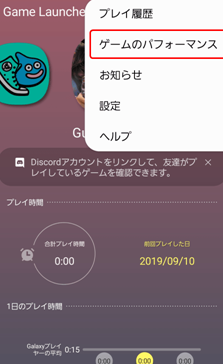
ゲームプレイ中にパフォーマンスの問題に遭遇したことはありませんか?Galaxyデバイスでゲームが滞る、または重いと感じることがあるかもしれません。これは非常に一般的な問題で、多くのユーザーが同じ経験をしています。しかし、心配はいりません。この問題は、設定を見直すことで解決することがよくあります。特に、「Game Launcher」の設定は、Galaxyデバイスのゲーム体験を大きく向上させることができます。この記事では、Galaxyデバイスで「Game Launcher」の設定を最適化するための方法を詳しく説明します。

「Game Launcher」設定の確認:
ゲームパフォーマンスの最適化と操作をより良く理解するためには、「Game Launcher」設定の確認が重要となります。以下に詳細を記述します。
1.「Game Launcher」の基本設定
「Game Launcher」を初めて使用する場合は、基本設定に目を通すことをお勧めします。これは、「Game Launcher」の画面表示、オーディオ、ゲームプレイ内のパフォーマンスなどを設定することが出来ます。
Amazon純正のスマートプラグ「Amazon Smart Plug」が発売。クーポン適用で990円2.パフォーマンス設定
ゲーム性能が低下している場合は、「Game Launcher」のパフォーマンス設定を見直しましょう。ゲームの処理能力を最大限に引き出すための設定が含まれています。
3.ゲームの最適化設定
特定のゲームに問題がある場合は、そのゲームの最適化設定を見直してみてください。「Game Launcher」は特定のゲームのパフォーマンスを向上させるための細かい設定を提供しています。
4.「Game Launcher」のアップデート
「Game Launcher」の最新のアップデートがあるか確認することは、パフォーマンスの問題を解決する重要なステップとなります。
「Yahoo!カーナビ」がついにAndroid Autoに対応。Android+ディスプレイオーディオでも利用可に5. 「Game Launcher」の操作サポート
個々の設定項目が理解できない場合、または設定を変更することで問題が発生した場合は、「Game Launcher」の操作サポートをご利用いただけます。
| 項目 | 説明 |
|---|---|
| 基本設定 | 「Game Launcher」画面表示、オーディオ、ゲームプレイ内のパフォーマンス設定 |
| パフォーマンス設定 | ゲームの処理能力向上に向けた設定 |
| ゲーム最適化設定 | 特定のゲームのパフォーマンス向上に向けた設定 |
| 「Game Launcher」のアップデート | 「Game Launcher」の最新アップデートの確認 |
| 「Game Launcher」の操作サポート | 「Game Launcher」の操作に関するサポート提供 |
ギャラクシーのゲームランチャーとは何ですか?

ギャラクシーのゲームランチャーとは、サムスンが提供する「ゲームハブ」のような機能のことを指します。ゲームランチャーは、ゲームを一覧表示し、特定のゲームの情報や設定、ゲームプレイの統計を提供します。
とろろとご飯とカレーうどんが層に。「豊橋カレーうどん」を豊橋駅前の玉川うどん本店で食べてきた1. ゲームランチャーの主な機能
ギャラクシーのゲームランチャーの主な機能は以下の通りです:
- ゲームの一覧表示:インストールされているすべてのゲームを一覧表示します。
- ゲームの設定:各ゲームの画質や音量、通知設定をカスタマイズします。
- ゲームのパフォーマンス強化:バッテリーパフォーマンスを最適化し、ゲームの進行をスムーズにします。
2. ゲームランチャーの利点
ゲームランチャーの主な利点は:
- 時間節約:すべてのゲームが一覧表示されるので、特定のゲームを探すのが容易です。
- パフォーマンスの最適化:ゲームのパフォーマンスを最大限に引き出します。
- 個々のゲームの調整:特定のゲームの設定や通知、画面の設定を個別に調整します。
3. ゲームランチャーの操作方法
ギャラクシーのゲームランチャーを操作する手順は:
Wear OS(旧Android Wear)で「OK Google」を有効にする方法【Googleアシスタント】- アプリを開く:ホーム画面またはアプリトレイからゲームランチャーを開きます。
- ゲーム一覧を確認:すべてのインストール済みゲームが一覧表示されます。
- 設定を調整:特定のゲームを選択して設定を調整します。
ゲームランチャーの削除方法は?
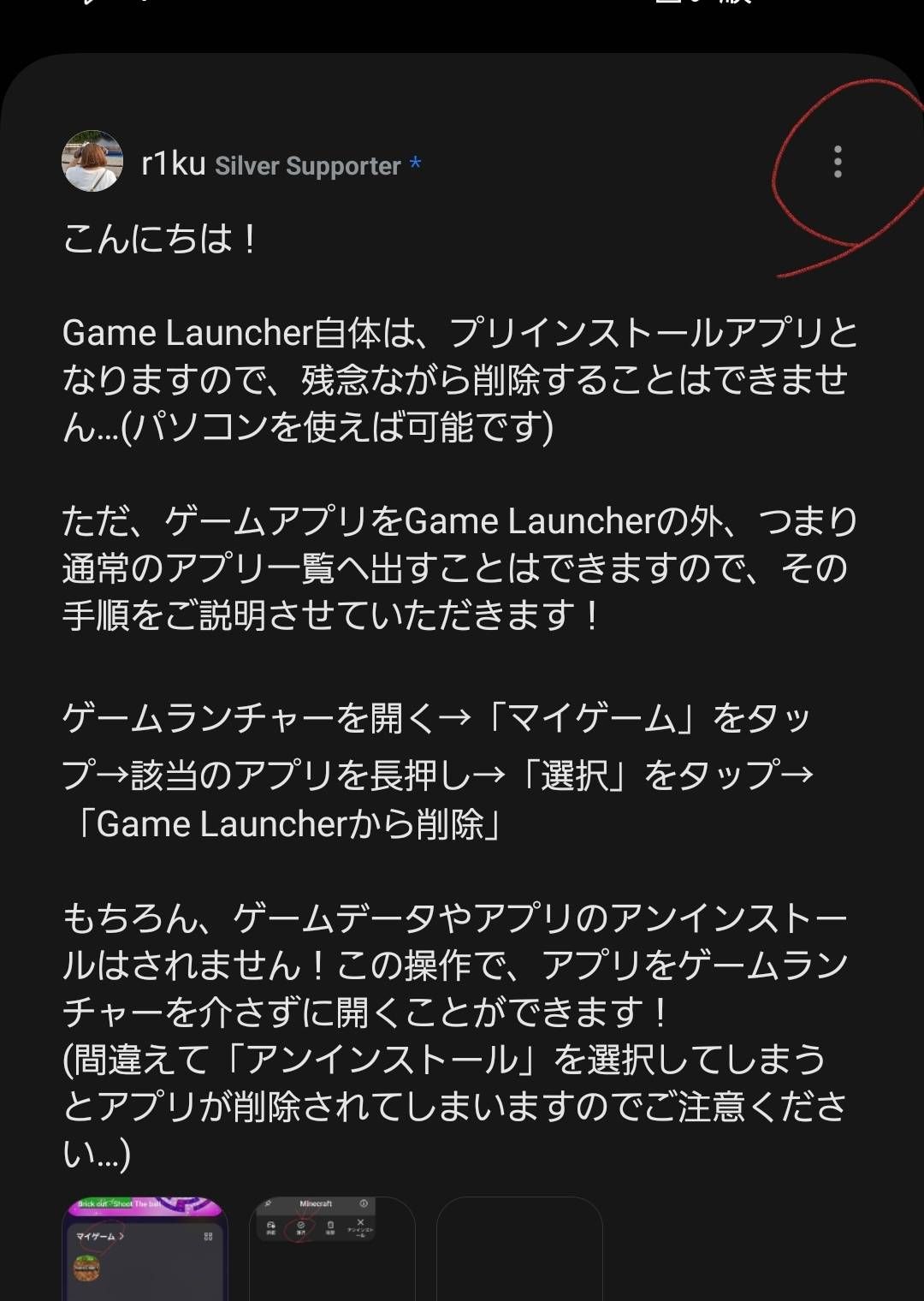
ゲームランチャーをアンインストールする手順
ゲームランチャーの削除方法は大抵、以下の手順からは変わりません。パソコンからゲームランチャーを完全に削除する方法を以下に示します。
- パソコンのメニューから「コントロールパネル」を選択します。
- 次に、プログラムと「機能」をクリックします。
- ここで、「ゲームランチャー」を探し、アンインストールをクリックします。
アンインストールが完全に行われたか確認する方法
アンインストールが完全に行われたことを確認するためには以下の手順を経てください。
- パソコンを再起動します。
- コントロールパネルからプログラムと機能を開き、「ゲームランチャー」がリストからなくなっていることを確認します。
- さらに完全に削除されたか確認するため、パソコン上にゲームランチャーに関連する任意のファイルがないことを確認します。
ゲームランチャー関連ファイルのリセットと削除
ゲームランチャー関連ファイルの完全な削除に加えてリセットも考慮に入れるべきです。
- タスクマネージャーを開き、関連するバックグラウンドプロセスが終了していることを確認します。
- ゲームランチャーの設定やデータが保存されているフォルダを特定し、削除します。
- 削除した後もパソコンを再起動し、未だにゲームランチャーの影響が残っていないことを確認します。
Game Boosterのゲーム優先モードの使い方は?
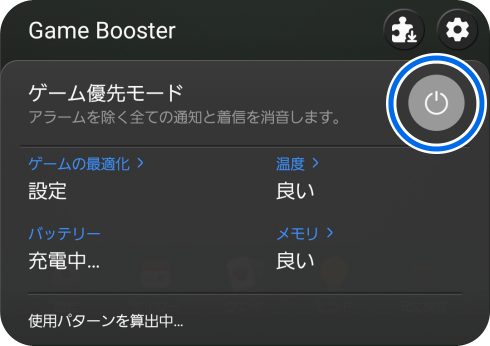
Game Boosterのゲーム優先モードの使い方は、以下の手順に従って行います。
- Game Boosterアプリを開く。
- ゲーム優先モードを選択し、設定を調整する。
- 開始ボタンをクリックし、ゲームのパフォーマンスを強化する。
Game Boosterのアプリの起動
Game Boosterはタスクを整理し、リソースをゲームに割り当てることで、ゲームのパフォーマンスを最大限に引き出します。アプリの使用には、まずスマートフォンやPCのApp StoreやGoogle Playからダウンロードし、Game Boosterアプリを起動します。
ゲーム優先モードの選択と設定調整
ゲーム優先モードの選択と設定の調整は、アプリの主画面から行い、ゲームのパフォーマンスを高めるためにCPUやメモリリソースをゲームアプリケーションに優先的に割り当てます。この設定では、ゲーム優先モードを切り替えると、同時に背景での不要なプロセスの停止や、アプリの起動の制御等が自動的に行われます。
ゲームのパフォーマンス強化を開始する
開始ボタンをクリックすると、Game Boosterの機能が作動し始め、ゲームのパフォーマンスが強化されます。これにより、ゲームが滑らかにそして快適に動作するようになります。
Game Launcherをアンインストールするには?
Game Launcherをアンインストールする手順は以下の通りです:
- コントロールパネルを開く。まずスタートメニューをクリックし、コントロールパネルを選択する。
- 次に、プログラムのアンインストールをクリックする。
- プログラムリストから、Game Launcherを探してハイライト表示し、アンインストールをクリックする。
アンインストール前にバックアップを作成する重要性
バックアップを作成することは、アンインストールプロセス中に重要なデータが失われることを防ぐための必須です:
- 保存データをセーブする。
- ゲームの設定をメモ帳や他の文書に記録する。
- クリティカルなデータを別のディスクまたはクラウドに移動する。
アンインストール後に再起動する理由
再起動は、システムが新しい変更を認識し、適切に適用するのに必要です:
- 计算机を再起動することで、アンインストールが完全に完了する。
- すべての関連サービスとプロセスが終了し、リソースが解放される。
- システムは最適なパフォーマンスで動作する。
Game Launcherのアンインストールが完了しない場合の解決策
アンインストールが完了しない場合、以下のようなトラブルシューティング手順を試してみることができます:
- Game Launcherに関連するすべてのプロセスをタスクマネージャーで終了する。
- アンインストールエントリーが存在するか確認し、存在しない場合は、インストールしたディレクトリを手動で削除する。
- それでも問題が解決しない場合は、システムを元の状態に戻すか、専門家に相談する。
よくある質問
Q1: Galaxyでゲームが重い場合、Game Launcherの設定チェックで何をすべきですか?
Game Launcherの設定を確認する際、最初に見るべきは「パフォーマンス」メニューです。その中の「ゲームの最適化モード」がオンになっているか確認します。最適化モードがオンになれば、ゲームをプレイする際にデバイスが最適に動作します。また、「ゲームエンジン」の設定も確認しましょう。
Q2: GalaxyのGame Launcherをどのように利用できますか?
Galaxyデバイス向けに設計されたGame Launcherは、ゲームのパフォーマンスを向上させるためのユーティリティです。ゲームをGame Launcherから開くと、バックグラウンドで動作しているその他のアプリは制限されるか完全に停止します。これにより、メモリとCPUリソースはゲームに完全に使用され、それが結果的にゲームのパフォーマンスの向上に寄与します。
Q3: Game Launcherの設定を変更した後、ゲームが改善しなかった場合、どのようにすれば良いですか?
Game Launcherの設定を調整してもゲームのパフォーマンスが向上しない場合は、Galaxyデバイスの再起動を試してみてください。まれに、システムキャッシュが古いデータを保持していると、新しい設定が適切に反映されないことがあります。そのため、デバイスの再起動は必須となります。
Q4: Game Launcherを用いてゲームの速度を向上させるための具体的な方法は何ですか?
Galaxyデバイス上でゲームのパフォーマンスを最大限に引き出すためには、Game Launcherから「ゲーム最適化サービス」を有効にすることが一つの方法です。このオプションはゲームをプレイしている間に端末のパフォーマンスを最適化し、不要なアプリを終了する、バッテリー寿命を節約する、オーディオやビジュアルの品質を最適化するなどの効果が存在します。
Galaxyでゲームが重い時は「Game Launcher」の設定を確認しよう に類似した他の記事を知りたい場合は、旅行 カテゴリにアクセスしてください。
関連記事