
Wix.comの「ユーザー入力機能」で画像・ファイルをアップロードできるフォームを手軽に作る【コード不要】
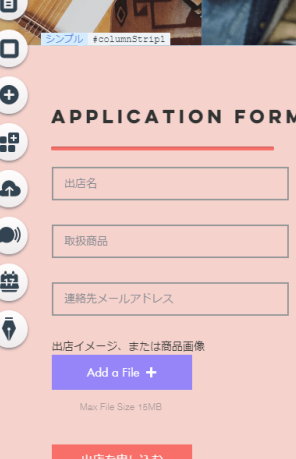
Wix.comは、私たちがウェブサイトを作成するのを支援する強力なツールです。そのビューの中でも特筆すべきは「ユーザー入力機能」です。この機能を使うことで、コーディングスキルが全くなくても、画像やファイルのアップロードが可能なフォームを作ることができます。本稿では、その操作方法を詳しく見ていきます。これにより、複雑なプログラミングから解放され、あなたのウェブサイトのコンテンツ投稿のための形式を作成するプロセスは、より手軽になるでしょう。
Wix.comのドラッグ&ドロップ機能で簡単にフォーム制作
Wix.comのユーザー入力機能を使うと、特別なプログラミングスキル無しで手軽にフォームを作成することができます。特に画像やファイルのアップロードフォームを作成したい場合にも便利です。以下に、その詳細な手順と機能について説明します。
1. Wixエディタでのフォームテンプレートの選択
手始めに、あなたのウェブサイトデザイン上でフォームをご希望の場所にドラッグ&ドロップするだけで、作成を開始することができます。
Chromeの通信量とデータ圧縮効果を確認する(Android, Windows, Mac)2. フォームウィジェットのカスタマイズ
フォームウィジェットを開き、画像アップロードまたはファイルアップロードのオプションを選択します。
3. フォームのレスポンシブ設定
Wix.comでは自動的に親指をモニターに対応させるため、フォームがすべてのスクリーンサイズで最適な表示になると設定できます。
4. フォーム通知の設定
フォームが送信された場合に通知を受け取り、フォームデータへのリンクを含むメールを受け取ります。
【Windows】マウスを振ると他のウィンドウが消える機能をオフにする5. 審査と公開
最後に、すべての設定が適切であることを確認し、フォームを公開します。
| ステップ | 親指をモニターに対応させる方法 |
|---|---|
| 1 | Wixエディタを開き、フォームをドラッグ&ドロップ |
| 2 | アップロードオプションを選択: 画像 or ファイル |
| 3 | フォームウィジェットの設定をカスタマイズ |
| 4 | 通知設定からメール通知の有効化 |
| 5 | 公開前にはフォームを完全に審査 |
Wixで画像をアップロードするにはどうすればいいですか?
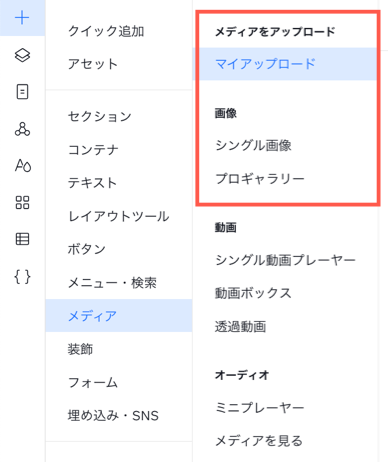
Wixで画像をアップロードするには以下の手順を実行します:
象印のスチーム式加湿器「EE-DC50」は自動モードが大改善。ついに完成形に【レビュー】1. ダッシュボードにログインして、編集ボタンを
2. アップローダーをクリックして、デザインパネルを開き、增加アイコンをクリックします。
3. アップロード選択肢を
4. ローカルから画像ファイルを選択します。
画像の適切なサイズについて
画像の
- デスクトップ用のイメージは1600 x 1200サイズを用意しましょう。
- ブログや記事の画像の場合は900 x 700サイズが適しています。
- アイコンやロゴの場合は、提供する画像を500 x 500とすることが推奨されます。
Wixで画像をアップロードする最適なフォーマットについて
画像のフォーマット (Format)はその目的によります。例えば、複雑な細部や色のグラデーションがある画像は、
- 適度な品質とファイルサイズのバランスを保つにはJPEGを推奨します。
- 透明背景の画像をアップロードする際はPNGを選びましょう。
- バナー画像やロゴ、アイコンの場合は、品質を保つ為GIFをアップロードすることが適切です。
Wixで既存の画像ライブラリを利用する方法
Wixでは、過去にアップロードした画像をより簡単にアクセスできます。- メディア管理画面から、あなたの画像を簡単に探すことができます。
- それぞれの画像は大まかなプレビューと詳細な情報を提供します。
- 特定の画像をすぐに探すために検索機能を使用するのも一つの方法です。
Wixでフォームに画像を添付するには?

Wixでフォームに画像を添付する具体的なステップは以下の通りです。
ステップ1: フォームエディタを開く
Wixのダッシュボードにログインした後に、編集中のサイトを選択します。
- エディタの左側にある「追加」メニューをクリックします。
- 「フォーム」をクリックし、「フォームビルダー」を選択します。
- フォームビルダーを開きます。
ステップ2: 画像アップローダーを追加する
フォームエディタ内では、画像アップローダーを追加することが可能です。
- 左側のメニューから「フォームフィールド」を選びます。
- 「画像/ビデオ」カテゴリーから「画像アップローダー」を選びます。
- それをドラッグしてフォームに配置します。
ステップ3: フォームを保存そしてフォームに画像を送信する
すべての設定が完了したら、フォームの保存を忘れずに。
- 変更を保存します。
- サイトを公開します。
- そしてフォームを使って画像を送信することができます。
Wixでファイルを添付するにはどうすればいいですか?
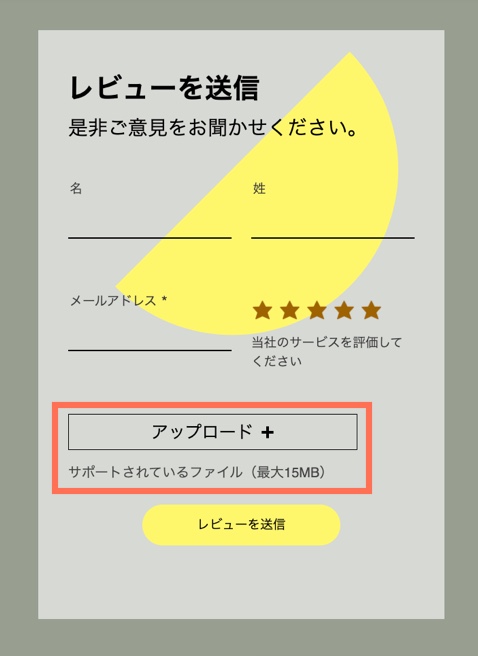
Wixでファイルを添付する手順は以下の通りです。
1. Wixエディタの開き方
まず、あなたのWixウェブサイトにログインします。その後、右上にある「編集」ボタンをクリックします。これによりウェブサイトのWixエディタが開かれます。
- Wixウェブサイトにログイン
- 右上にある「編集」ボタンをクリック
2. ファイルのアップロード法
「メディア」オプションを選択し、アップロードを選びます。その後、あなたのシステムからアップロードしたいファイルを選択します。
- 「メディア」オプションを選択
- アップロードを選びます
- システムからアップロードしたいファイルを選択
3. ファイルの挿入方法
ファイルがアップロードされると、それをウェブページにドラッグ&ドロップします。または、ページ上で「ここにファイルを挿入」と表示されるエリアをクリックします。
- ファイルがアップロードされるのを待つ
- ウェブページにドラッグ&ドロップ
- あるいは、ページ上で「ここにファイルを挿入」と表示されるエリアをクリック
Wixで画像を差し込む方法は?
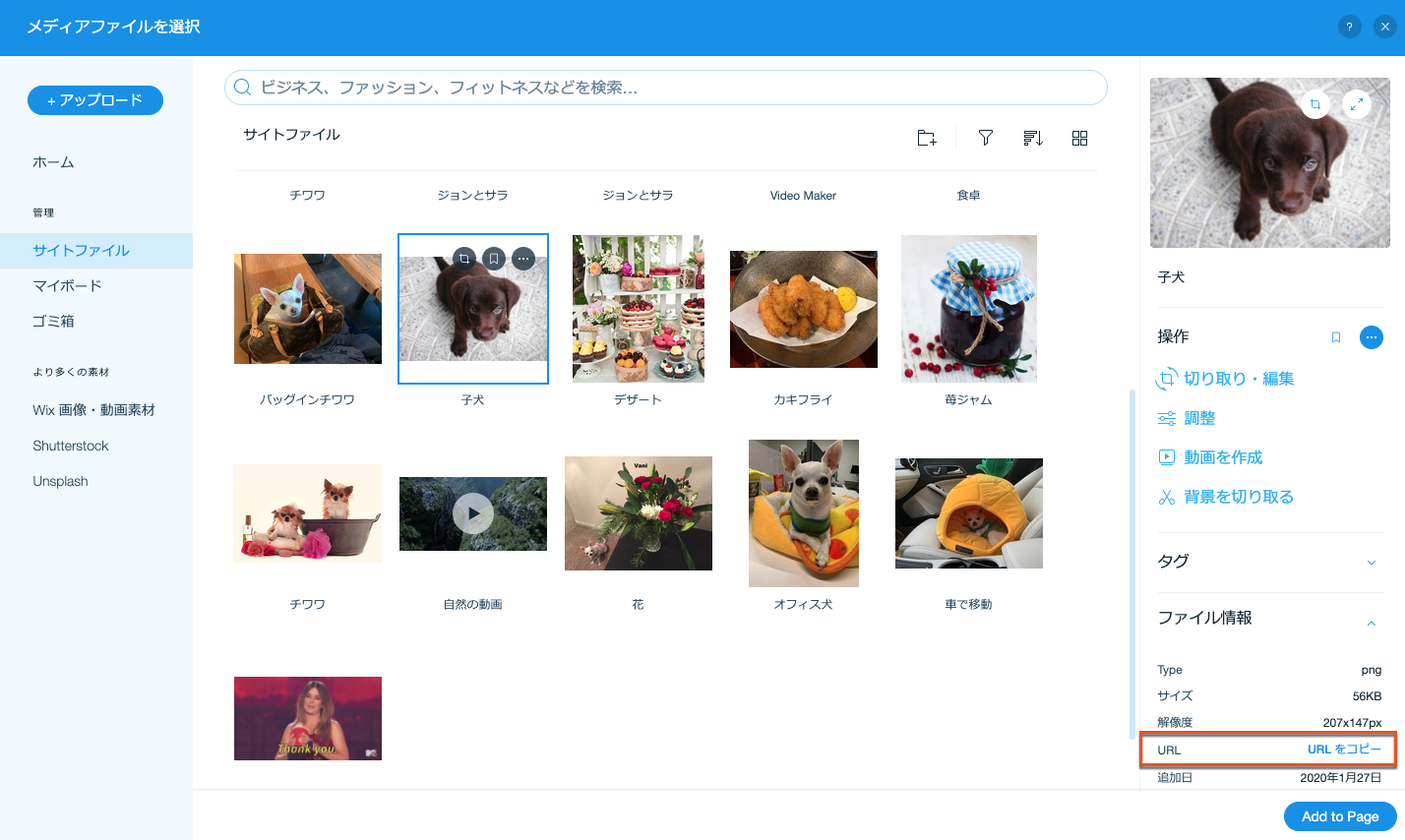
Wixで画像を差し込む方法は以下の手順に従います:
1. Wixのエディタにログインします。
2. ページ上で画像を追加したい場所を選択し、「追加(Add)」ボタンをクリックします。
3. 「メディア(Media)」オプションを選択し、「画像(Image)」をクリックします。
4. 画像を選択し、「公開(Publish)」をクリックします。
画像の位置を調整する方法
タグを利用して画像の位置をWix上で調整します。Wixエディタの「位置(Position)」オプションを利用して、画像をドラッグまたは矢印をクリックして位置を調整できます。
- 「位置」ボタンをクリックします。
- ドラッグまたは矢印ボタンを使用して、画像を理想的な位置に移動します。
- 「保存」をクリックして、位置の変更を確認します。
画像のサイズを変更する方法
Wix上で画像のサイズを調整する方法は以下の通りです。
- エディタ上で画像をクリックします。
- 画像の角に表示されるリサイズハンドルを利用します。
- 画像を拡大または縮小することで、希望の大きさに変更します。
画像のスタイルを変更する方法
タグを利用して画像のスタイルを変更します。エディタの「スタイル(Style)」オプションを利用して、画像の影、枠や角の丸さなどを調整できます。
- 「スタイル」ボタンをクリックします。
- 提供されるスタイル設定を適当に選択します。
- 「保存」をクリックして、スタイルの変更を確認します。
よくある質問
Wix.comの「ユーザー入力機能」を使ったフォーム作成はどの程度簡単ですか?
Wix.comの「ユーザー入力機能」は、コーディングの知識がなければできないと考えられているフォーム作成を、全くの初心者でも理解できるレベルにまで難易度を下げています。ドラッグ&ドロップのインターフェースを用いて、画像やファイルのアップロードフィールドを備えたフォームを作成することが可能で、複雑な手順を経ることなく簡単に作ることが可能です。
Wix.comの「ユーザー入力機能」で作成したフォームはどのようなものが利用可能ですか?
Wix.comの「ユーザー入力機能」を使って作成することができるフォームの種類は幅広く、問い合わせフォーム、アンケートフォーム、注文フォームなど多岐に渡ります。画像やファイルのアップロードも可能で、これによってより複雑な要件を満たしうるフォームを作成することが可能です。
Wix.comの「ユーザー入力機能」でフォームを作成する際、どのくらい時間がかかりますか?
フォームの複雑さや自分のデザイン感によりますが、Wix.comの「ユーザー入力機能」を使ったフォーム作成は比較的素早く行えます。時間のかかるコーディング作業が不要なため、必要なフィールドを用意し、フォームの見た目を決定するだけで、短期間でフォームを作り上げることが可能です。
Wix.comの「ユーザー入力機能」で作成したフォームは、どのようにして利用者から受け取るデータを確認できますか?
作成したフォームからのデータは、Wix.comの「ユーザー入力機能」を通じて簡単に検索と確認が可能です。データはすぐさまフォームの管理ページに保存され、そこから簡単に閲覧あるいはダウンロードすることができます。そのためデータの管理もシンプルで、効率的な業務の進行を可能です。
Wix.comの「ユーザー入力機能」で画像・ファイルをアップロードできるフォームを手軽に作る【コード不要】 に類似した他の記事を知りたい場合は、技術 カテゴリにアクセスしてください。
関連記事