
Android を MacBook Air に接続して adb / fastboot を使う

「AndroidデバイスをMacBook Airに接続し、開発者ツールとしてadbやfastbootを利用する方法について解説します。これらツールを活用することで、デバイス上のアプリケーションのデバッグやシステムのカスタマイズが可能となります。ここでは、具体的な接続手順や、基本的なコマンドの入力方法を詳細に解説します。どの作業も初めて行う方でも理解できるよう、分かりやすく解説しますので、ぜひ一度お試しください。」
AndroidデバイスをMacBook AirでADBとFastbootを使用するための設定
ADBとFastbootの紹介
ADBはAndroid Debug Bridge、FastbootはAndroid端末のブートプロセスを制御するツールです。これらはAndroid端末の開発者オプションで有効にし、USBデバイスでMacBook Airと接続することで動作します。
Androidデバイスの開発者オプションの有効化
設定 > についての項目で「ビルド番号」を7回タップし、「開発者オプション」のメニューが表示されるようにします。
Wix.comの「ユーザー入力機能」で画像・ファイルをアップロードできるフォームを手軽に作る【コード不要】ADBとFastbootのダウンロードとインストール
これらのツールはAndroid SDKプラットフォームツールに含まれています。ダウンロード後、adb.exeとfastboot.exeに対して実行許可を付与します。
MacBook AirとAndroidデバイスの接続とADBの設定
端末をMacBookにUSBケーブルで接続後、ターミナルでadb devicesと入力して、Androidデバイスが認識されていることを確認します。
ADBとFastbootの基本操作
ADBを使用して命令をデバイスに入力したり、Fastbootでデバイスを再ブートしたりすることが可能です。
Chromeの通信量とデータ圧縮効果を確認する(Android, Windows, Mac)| コマンド | 説明 |
|---|---|
| adb devices | 接続されたAndroidデバイスを一覧表示します。 |
| fastboot devices | 接続されたAndroidデバイスを一覧表示します。 |
| adb shell | Androidデバイス上でシェル命令を実行します。 |
| adb reboot | Androidデバイスを再起動します。 |
| fastboot reboot | Androidデバイスを再ブートします。 |
AndroidのADBを有効にするには?
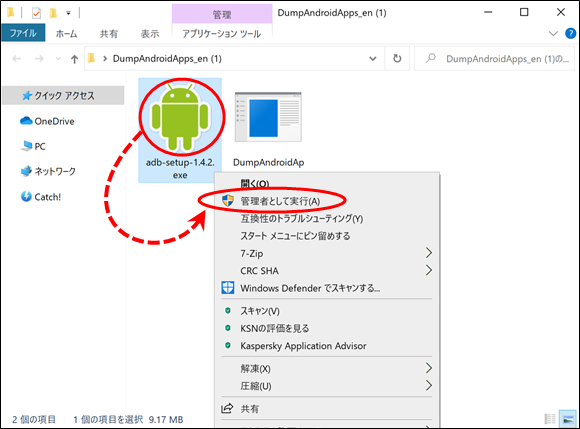
ステップ1: デベロッパーモードの起動
デベロッパーモードを起動するためには、設定から关于端末を選び、ビルド番号を7回タップします。するとデベロッパーモードが有効になります。
- 設定メニューから关于端末を開きます。
- ビルド番号を7回長押しします。
- デベロッパーモードが有効になったことを確認します。
ステップ2: デベロッパーツールへのアクセス
デベロッパーモードが有効になると、設定メニューに開発者オプションが追加されます。
【Windows】マウスを振ると他のウィンドウが消える機能をオフにする- 設定メニューから開発者オプションを開きます。
- ADBデバッグを有効にするオプションにチェックをします。
ステップ3: ADBの有効化
開発者オプションメニューで、ADB デバッグを有効にします。
- 設定メニューから開発者オプションを開きます。
- ADB デバッグが有効になっていることを確認します。
- これで、デバイスはADBコマンドを受信できるようになります。
AndroidのFastbootとは何ですか?
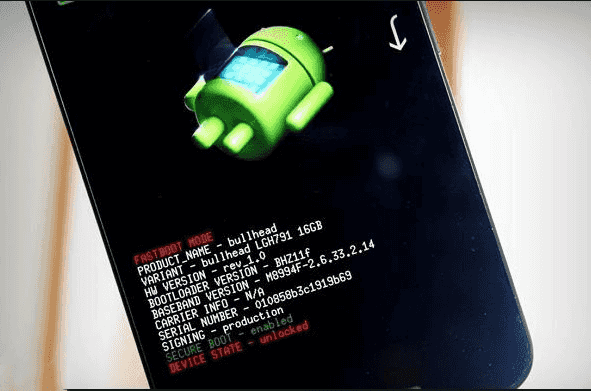
AndroidのFastbootは、デバイスのブートローダーに対する操作を可能にする強力なツールです。Fastbootを用いると、新しいブートローダーやOSイメージのフラッシュ、ブートセクターの変更、および他の低レベルハードウェアの修改が可能です。
象印のスチーム式加湿器「EE-DC50」は自動モードが大改善。ついに完成形に【レビュー】1. Fastbootの機能について
基本的な操作には次の
- デバイスのブートローダーをアップデートすること。
- 新しいOSイメージをフラッシュする機能。
- デバイスの低レベルのハードウェアに対するアクセスと変更。
2. Fastbootの使用方法
- ADBを利用し、デバイスを「Fastboot モード」に切り替えます。
- コマンドラインを通じて必要なコマンドを入力します。
- 新しいブートローダーやOSイメージをフラッシュします。
3. Fastbootの重要性
- 新しいOSやカスタムROMを簡単にインストールすることが可能。
- ハードウェアレベルでのデバイスの修理や調整が可能。
- 回復不能な状態に陥ったデバイスをセーフモードへ移すことも可能。
端末をFastbootモードで起動する方法は?
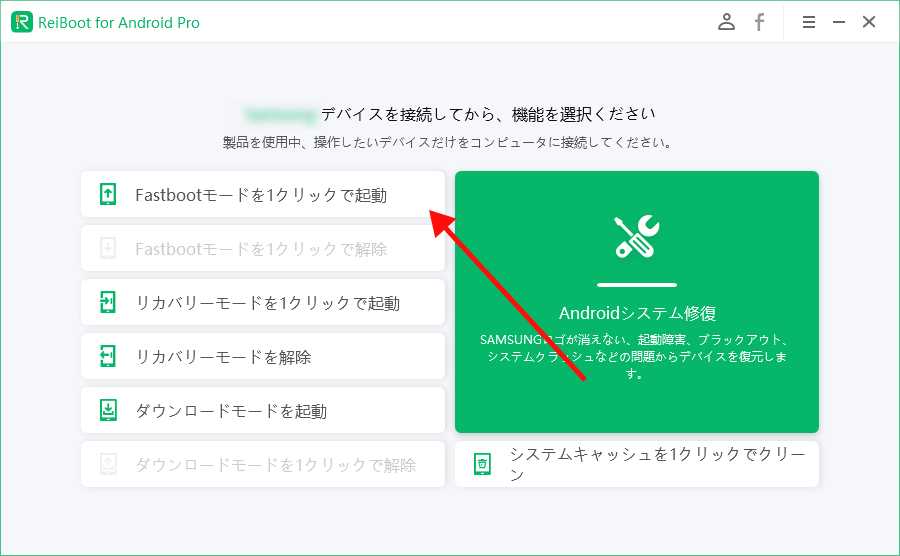
端末をFastbootモードで起動する方法
端末のFastbootモードへの起動は主にデバイスのデバッグ、データ復旧、または新しいOSのフラッシュを行う目的で行われます。以下に、その手順を詳しくご説明します。
1. 電源を長押しする
一般的に、Android端末では電源ボタンを長押しすることで電源メニューが表示されます。このメニューで「電源をオフにする」オプションを選択します。
- 端末の電源ボタンを長押しします。
- 表示されたメニューから、「電源をオフにする」を選択します。
- 端末が完全にシャットダウンされるまで待ちます。
2. Volume DownとPowerボタンを同時押し
多数のAndroid端末では、電源を完全にオフにした後、ボリュームダウンボタンと電源ボタンを同時に押し、リリースするとFastbootモードに移行します。
- 電源がオフになったら、ボリュームダウンボタンと電源ボタンを押します。
- 表示が変わり、Fastbootモードが示されるスクリーンが表示されます。
- ボタンを離すと、画面に「FASTBOOT」の文字が表示されます。
3. ADBコマンドを使用する
開発者が利用する場合、Adb (Android Debug Bridge)を使用して、端末をFastbootモードに移行させることも可能です。
- ターミナルまたはコマンドプロンプトを開きます。
- ADBコマンドを入力し、「adb reboot bootloader」と入力します。
- コマンドを実行すると、端末は自動的にFastbootモードに移動します。
AndroidのFastbootモードを解除するには?
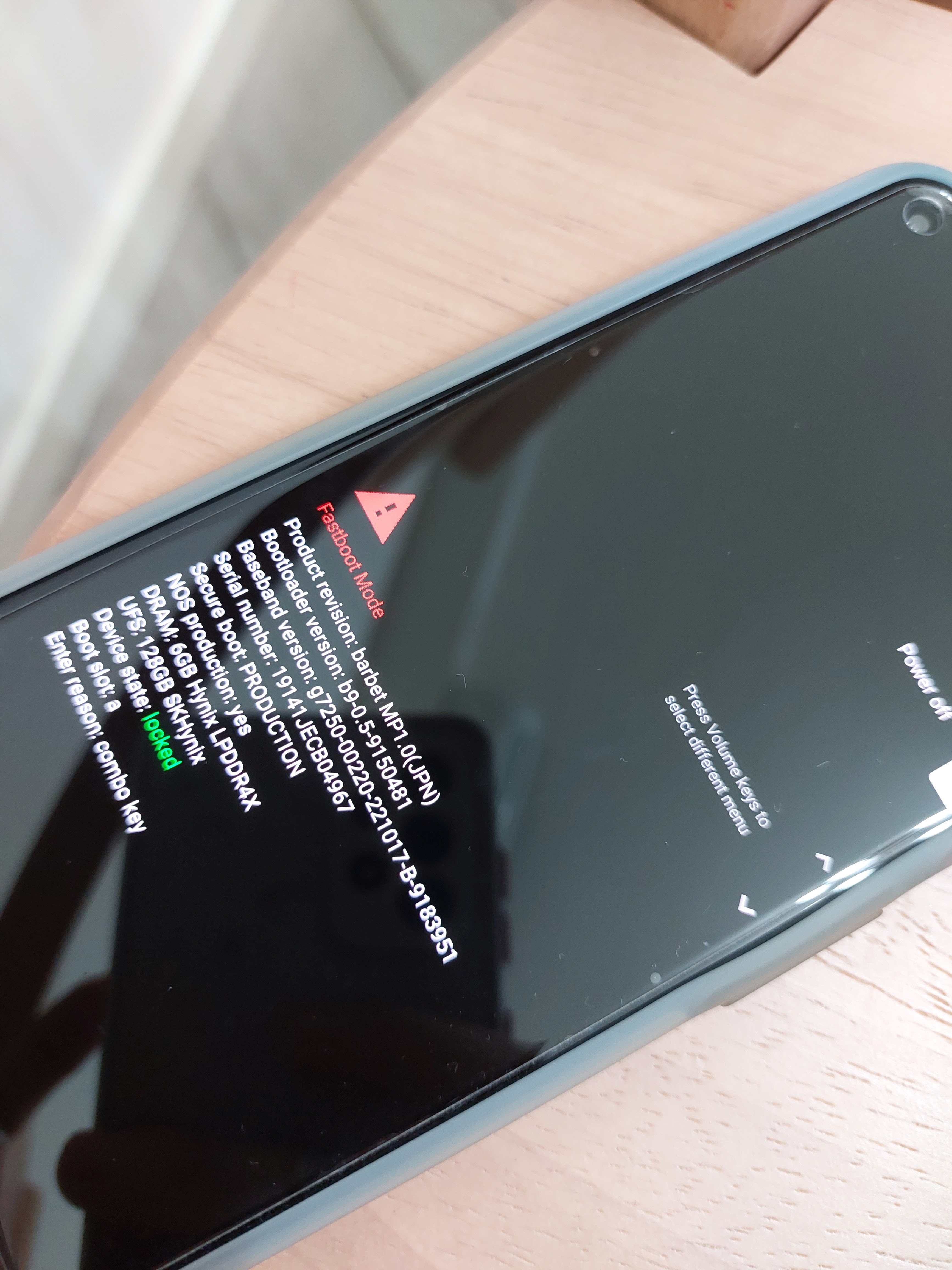
手順1: デバイスからの解除
快速起動モード
- Androidデバイスをの電源を切ります。
- 電源ボタンと音量ダウンボタンを同時に押して、Bootloaderモードに移行します。
- 「Recovery System」を選択し、電源ボタンを押して選択を確認します。
- 「Reboot System」を選択して、デバイスを通常のモードに戻して、電源ボタンを押します。
手順2: コンピュータからの解除
コンピュータ経由で
- AndroidデバイスがFastbootモードのまま、USBケーブルでコンピュータに接続します。
- USBデバイスが認識され次第、「cmd」を起動します。
- コマンドプロンプトに「fastboot reboot」と入力して、Enterキーを押します。
手順3: Fastboot Modeの完全な解除
のFastbootモードを完全に解除して、Bootloaderをロックします。
- まず、「fastboot oem lock」のコマンドを入力します。この行動の不可逆性を確認する必要があります。
- 行われるすべての操作の結果を理解した上で、ロックの続行を確認します。
- これにより、Bootloaderは自動的にロックされ、Fastbootモードが完全に解除されます。
よくある質問
AndroidデバイスをMacBook Airに接続する前に何を確認すべきですか?
接続する前にUSBデバイスの認識に問題がないことを確認する必要があります。また、Androidデバイスで「開発者オプション」や「USBデバッグ」が有効になっているかも重要です。これらがセットアップされていないと、adbやfastbootを使用することが制限されます。
MacBook Air上でAndroidデバイスを認識することができません。何が原因でしょうか?
この問題はいくつかの可能性があります。まず、USBケーブルが適切に機能しているかテストすることや、デバイス管理でAndroidデバイスが表示されているか確認してみてください。それらが問題なければ、Androidデバイスの方で「デバッグモード」が有効になっているかもチェックが必要です。
MacBook Air上でadbコマンドを使用するために必要な環境をどのようにセットアップしますか?
まず、MacBook Air上でAndroid SDKをインストールします。次に、このSDKの場所をPATH環境変数に追加します。これにより、コマンドラインから任意の場所でadbコマンドを実行できるようになります。ただし、このステップは開発環境のセットアップを前提とし、通常のユーザーは必要ないかもしれません。
fastbootコマンドを使用するためにはどの条件が必要ですか?
まず、デバイスがブートローダーモードにいる必要があります。また、MacBook Air上でAndroid SDKがインストールされていることも必須です。さらに、同様にSDKの場所がPATH環境変数に追加されていることにも注意が必要です。これらの条件が満たされていないと、fastbootコマンドは正常に機能しない可能性があります。
Android を MacBook Air に接続して adb / fastboot を使う に類似した他の記事を知りたい場合は、技術 カテゴリにアクセスしてください。
関連記事