
電子書籍リーダー「Kindle」を初期化(リセット)する方法(Paperwhite、Voyageも)
電子書籍リーダー「Kindle」の初期化方法については、多くのユーザーが困惑するところです。特にPaperwhiteやVoyageといった上位モデルにおいて、重要なデータの損失を恐れて手を出せないケースも多いでしょう。しかし、適切な手続きを経ることにより、安全にリセットを行うことができます。本稿では、ユーザーの皆様が自身で行うことができる「Kindle」のリセット方法、特にPaperwhite及びVoyageについて詳しく解説いたします。大切なデータのバックアップから最終的なリセット工程まで、一連の手順を分かりやすく解説いたします。
「Kindle」のリセット方法: ステップバイステップガイド
ステップ1:データのバックアップ
電子書籍リーダー「Kindle」を初期化する前にデータのバックアップを必ず行います。これには、保存されているすべての電子書籍、ノート、ハイライトが含まれます。
ステップ2: セーフティモードへの切り替え
次に、Kindleをセーフティモードに切り替え、不完全なシステムファイルやアプリケーションから保護します。
【DaVinci Resolve】ACES+OpenColorIO Colorspaceを使う設定ステップ3: 初期化オプションの選択
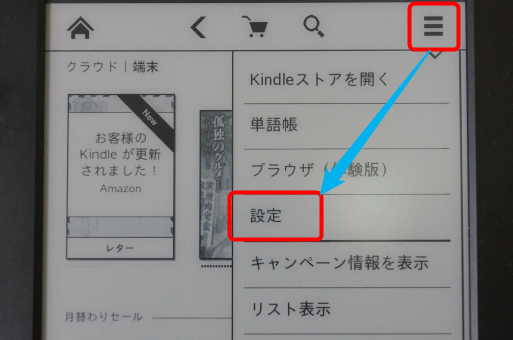
この段階では、Kindleの設定メニューから「デバイスをリセット」のオプションを選択します。
ステップ4: デバイスのリスタート
リセットの確認を促されるので、それをクリックし、デバイスを再起動させます。
ステップ5: Kindleguiの利用
Kindleシリーズ全体のリセットを可能にするための強力なツールとして、Kindleguiを使用することを検討してみましょう。
PC向け超高速Androidエミュレータ「Genymotion」| Kindleモデル | リセット操作 |
|---|---|
| Paperwhite | 設定メニューから「デバイスを再設定」を選び、指示に従います。 |
| Voyage | 「設定」→「デバイスオプション」→「リセット」の手順で行います。 |
よくある質問
電子書籍リーダー「Kindle」をリセットする前に、どんな準備が必要ですか?
Kindleの初期化を行なう前に、重要なステップとしてバックアップを取ることが推奨されます。SDカードを使用し、お気に入りの本、辞書、重要なメモを全て保存するべきです。また、KindleがWi-Fiに接続されていることを確認し、最後にロック画面上の時間と日付が正確に表示されていることも確認んでください。
「Kindle Paperwhite」をリセットする手順はどのように行いますか?
Kindle Paperwhiteのリセットは以下のような手順で行います。まず、Kindle Paperwhiteのホーム画面に移動し、「設定」を選択します。次に、「デバイスオプション」を選択し、「Kindleをリセット」を選択します。「すべてのユーザーデータを消去する」メッセージが表示された場合、それを確認し、最後に「はい」を押します。
「Kindle Voyage」の初期化方法は何ですか?
Kindle Voyageのリセットは非常にシンプルです。まず、ホーム画面に戻り、「設定」メニューを選択してください。次に、「デバイスオプション」を選択し、「リセットとアップデート」をクリックしましょう。ここから、「すべてのユーザーデータを削除」を選び、警告メッセージが表示されたら「OK」をクリックしてください。
Apple IDの2ファクタ認証の確認コードをAndroidで受信する方法はあるか?「Kindle」のリセットを行うと、何が削除されますか?
Kindleをリセットすると、全てのパーソナルな情報、設定、保存されたブックマーク、注釈およびダウンロードした全てのコンテンツが削除されます。したがって、重要な情報をバックアップすることをお勧めします。リセット後は、新しいユーザーとして新たな設定を行うことができます。
Android用ADBドライバをインストールする方法というか最終手段(Windows向け)電子書籍リーダー「Kindle」を初期化(リセット)する方法(Paperwhite、Voyageも) に類似した他の記事を知りたい場合は、旅行 カテゴリにアクセスしてください。
関連記事