
Android用ADBドライバをインストールする方法というか最終手段(Windows向け)
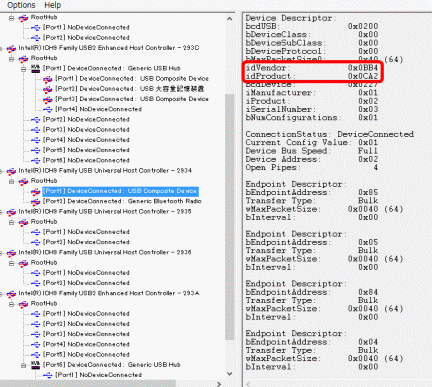
「本稿では、Androidデバイスを使用する際に必要なADBドライバのインストール方法について詳細に解説します。特にWindowsユーザーに向けて、このプロセスをスムーズに進めるための最終手段を提供します。ADB(Android Debug Bridge)とは、開発者オプションで有効にしたAndroid機器との通信を可能にするツールで、カスタムロムのフラッシュ、デバイスのバックアップ、ファイル転送など多機能です。しかし、この強力なツールを活用するためには、まずは正確なドライバのインストールが必要不可欠です。」

Android用ADBドライバのインストール:詳細な手順(Windowsユーザー向け)
ADBドライバとは何か理解する
ADB(Android Debug Bridge)ドライバは、デバイスとパソコン間の通信を可能にするソフトウェアの一つです。これにより、アプリのインストールやデバイスの管理が簡単に実行できます。
ADBツールキットをダウンロードする
最初に、ADBツールキットをGoogleの公式サイトからダウンロードします。これには、熟練のユーザーならGoogleの開発者ページを探すことでアクセスできるADBとFastbootツールが含まれています。
台湾旅行で22,000円(5,000台湾ドル)が当たる?「Taiwan the Lucky Land」キャンペーン(2025年6月30日まで)デバイスの開発者オプションを有効にする
次に、Android端末の設定メニューから「開発者オプション」を有効にします。その後、「ADBデバイスのデバッグ」も有効にします。
WindowsのデバイスマネージャからADBドライバをインストールする
パソコンの「デバイスマネージャ」にアクセスし、適切なADBドライバを探してインストールします。端末が認識されない場合は手動でドライバを検索します。
ADBドライバの有効性を確認する
最後に、ADBコマンド「adb devices」を実行し、確実にドライバが正しくインストールされているか確認します。
AirMoreに繋がらない→IPアドレスで接続する方法| ステップ | 実行項目 |
|---|---|
| 1 | ADBツールキットのダウンロード |
| 2 | 開発者オプションの有効化 |
| 3 | ADBドライバのインストール |
| 4 | ドライバの有効性を確認 |
ADBドライバとは何ですか?
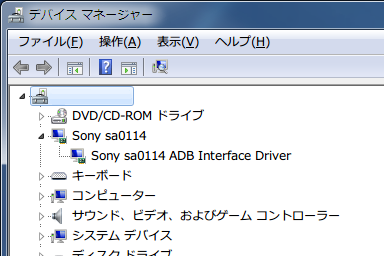
ADBドライバとは、Androidデバイスのデバッグを可能にするソフトウェアの一部であり、パソコンとAndroidデバイスの間の通信を可能にするための接続機能を提供します。これは、開発者がデバイス上の問題を解決するために使用する重要なツールであり、機器の制御やファイルの転送など、さまざまな機能を包含します。
1. ADBドライバの機能
ADBドライバは主に次のような目的で使用されます。
「ソフトバンクWi-Fiスポット設定」でID入力できない場合の対処- デバイスのデバッグ:開発者がアプリケーションの問題を解決するための一環です。
- ファイル転送:パソコンとAndroidデバイスの間でファイルを転送することができます。
- リモートコントロール:パソコンからAndroidデバイスをリモートで操作することが可能です。
2. ADBドライバのインストール方法
ADBドライバのインストールは以下の手順で行います。
- Googleの公式サイト:からADBドライバに関する情報を取得
- ドライバのダウンロード:必要なドライバをダウンロード
- ドライバのインストール:ダウンロードしたドライバをインストールします。
3. ADBドライバの利用シーン
ADBドライバは次のようなシーンで利用されます。
- 開発者:アプリケーションのデバッグやテストに使用されます。
- ユーザー:データ転送やデバイスのリセットなどの一般的な作業に使用します。
- システム管理者:組織内の多数のデバイスの管理に用います。
ADBでデバッグを許可するにはどうすればいいですか?
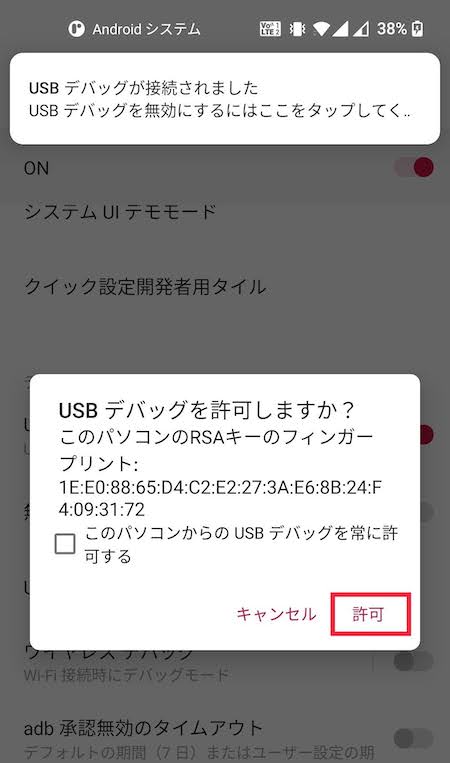
ADBでデバッグを許可する手順は次のようになります:
1. スマートフォンまたはタブレットの設定アプリを開きます。
2. 「システム」または「開発者オプション」(機種によります)を選択します。開発者オプションが表示されていない場合、「关于 Phone」の「ソフトウェア情報」行って、「ビルド番号」を7回タップします。
3. その後、「開発者オプション」に戻り、「ADB デバッグ」のスイッチをオンにします。これにより、デバイスはADB経由でデバッグを許可するようになります。
ADBデバッグの重要性について
ADBデバッグは、AndroidデバイスとPCでの接続を可能にし、アプリのテストやデバッグに非常に有用です。ADBを用いてアプリの動作を直接チェックしたり、ロギングまで行うことができます。
ADBデバッグの許可に必要な設定へのアクセス
開発者オプションへアクセスするためには、「設定」>「システム」>「关于 Phone」>「ソフトウェア情報」>「ビルド番号」の順に進む必要があります。ビルド番号を7回タップすると開発者オプションが開けます。
「ADBデバッグ」のスイッチ操作方法
開発者オプションが開きましたら、「ADBデバッグ」と表示された部分のスイッチをオンにします。
- スイッチの位置を確認します。
- スイッチを右にスライドし、オンにします。
- これにより、ADBデバッグが有効になります。
よくある質問
Android用ADBドライバのインストール方法を教えていただけますか?
Android用のADBドライバをインストールする方法は、Googleの開発者が提供するAndroid SDK Platform-toolsを利用することです。まずAndroid SDK Platform-toolsをダウンロードし、解凍します。次に、これを使用してADBを使用できるように、環境変数に解凍したフォルダのパスを追加します。そして、デバイスをADBデバイス検出モードで接続し、Device ManagerからADB Interfaceのドライバを設定します。
Windows上でADBドライバをインストールする手順を詳しく教えていただけますか?
Windows環境下では、上記のようにAndroid SDK Platform-toolsをダウンロードし、その中からADB.exeを利用します。強く推奨されるのはDeveloper Optionをオンにし、USBデバッグを有効にすることです。次に、ADB.exeがインストールされたフォルダのパスをSystem Environment Variablesに追加します。そして、デバイスをパソコンに接続し、接続通知が表示されたときにADB interfaceを選択し、ドライバをアップデートします。
ADBドライバインストール方法の最終手段とは何ですか?
ADBドライバのインストール方法の最終手段とはWindowsの更新機能を用いることです。もしご自身でダウンロードとインストールを行うのが難しい場合や、他の方法が失敗した場合に、Windows Updateを通じてドライバの更新を試みることをお勧めします。メニューやウインドウの指示に従って、ドライバの自動更新を使用したり、オンラインからドライバをダウンロードして更新しましょう。
Android用ADBドライバインストールでよくある問題は何ですか?
ADBドライバのインストールでよく起こる問題の一つは、接続したデバイスがDevice Managerで認識されないことです。これは、デバイスの接続モードが適切でない、Developer OptionやUSB Debuggingが有効になっていない、またはインストールしたADBドライバに問題があるためだと言われています。このような場合は、接続モードを再度設定し、Developer OptionとUSB Debuggingが有効であることを確認し、ドライバの再インストールを試みてみてください。
Android用ADBドライバをインストールする方法というか最終手段(Windows向け) に類似した他の記事を知りたい場合は、旅行 カテゴリにアクセスしてください。
関連記事