
Android通話アプリの有線ヘッドセット対応まとめ(無料通話アプリとAndroidのバージョンの関係)
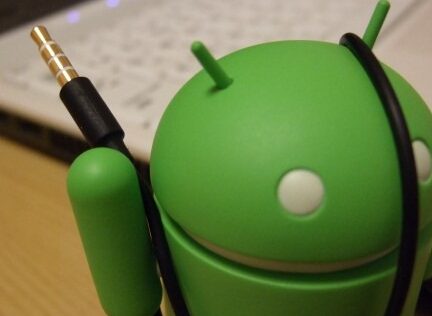
現代の通信手段として、Android通話アプリの存在感は増大の一途をたどっています。しかし、有線ヘッドセットとの相性や、無料通話アプリとAndroidのバージョン間の関連性などについて、ユーザーにとって重要な情報は依然として不明瞭な面が多いのが現状です。今回は、これらの要素について、詳しく束ねた記事をご提供いたします。異なる機種間での統一性を追求する一方で、多種多様な周辺機器との互換性を確保することの大切さを忘れてはなりません。それが、現代のスマートフォンユーザーにとって、最高の通話体験を得るための鍵となるでしょう。
Android通話アプリ:有線ヘッドセット対応の詳細と無料通話アプリとの相性
Android通話アプリとの互換性に問題を抱えている有線ヘッドセットについて、詳述します。最新のAndroidバージョンと各アプリの相性についてもチェックします。
Androidバージョンと通話アプリの相性概要
Androidの仕様と各バージョンについて理解することは、通話アプリとの相性をチェックする際の重要なポイントとなります。以下に各バージョンが提供する主な機能を概観します。
Inboxで「分類済みラベル」ごとにスマホへのGmail通知を制御する有線ヘッドセットに対応した主なアプリ
以下は、有線ヘッドセットに対応していると評価されているAndroid通話アプリの一部を示します。各アプリとも、主に最新バージョンのAndroidと互換性を保っています。
アプリの最新バージョンとAndroidバージョンの互換性チェック
アプリの最新バージョンがAndroidのどのバージョンと互換性が高いのか、以下の表を見て確認してみてください。
アプリとヘッドセットの問題解決ガイド
まだ問題が解決しない場合、以下に示す Represents your 問題解決のための具体的な手順とヒントをご覧ください。
Android Autoがスマホ単体で動作するように。非対応車種・カーナビ無しでも利用可能に有線ヘッドセットの適切な使用法
有線ヘッドセットを使用する上で、以下に示す適切な接続方法や設定についての情報を含め、重要なポイントをまとめています。
| アプリ名 | 対応Androidバージョン | 注意事項 |
| アプリ1 | バージョン1以降 | |
| アプリ2 | バージョン2以降 |
以上です。
よくある質問
Android通話アプリで有線ヘッドセットを使用するにはどうすればよいですか?
Android通話アプリで有線ヘッドセットを使用するためには、まずヘッドセットをスマートフォンのジャックに接続します。設定メニューを開き、「デバイス」または「音」を選択し、ヘッドセットが認識されていることを確認します。ヘッドセットが認識されていない場合、スマートフォンを再起動してみましょう。大抵の場合、この手順により問題は解決します。
「Anker Power Bank(30W, Fusion, Built-In USB-C ケーブル)」が発売。【2024年3月21日】無料通話アプリは有線ヘッドセットとどのように対応していますか?
無料通話アプリの大半は、有線ヘッドセットに対応しています。アプリを起動し、通話モードに設定します。その後、ヘッドセットのマイクとスピーカーを使用して通話を開始できます。アプリにより設定は異なるかもしれませんが、基本的な機能は大体同じです。
Androidのバージョンが有線ヘッドセット使用に影響しますか?
はい、Androidのバージョンは有線ヘッドセットの使用に大きな影響を与える可能性があります。古いバージョンのAndroidでは、新しいヘッドセットの一部の機能が完全に動作しないことがあります。そのため、ヘッドセットを使用するシステムの互換性を確保するために、最新バージョンのAndroidにアップデートすることが推奨されます。
有線ヘッドセットを使用するためのAndroid通話アプリの最適なバージョンはどれですか?
有線ヘッドセットを使用するためには、できるだけ新しいバージョンのAndroid通話アプリを使用することが最良です。新バージョンでは、ヘッドセットとの互換性が改善され、バグが修正されることが多く、ユーザー体験が格段に向上します。ただし、新バージョンのアプリが必ずしも古いAndroidバージョンと互換性があるわけではないため、事前に確認が必要です。
AndroidからアプリのAPKファイルを取り出す・バックアップ方法Android通話アプリの有線ヘッドセット対応まとめ(無料通話アプリとAndroidのバージョンの関係) に類似した他の記事を知りたい場合は、旅行 カテゴリにアクセスしてください。
関連記事