
AirMoreに繋がらない→IPアドレスで接続する方法
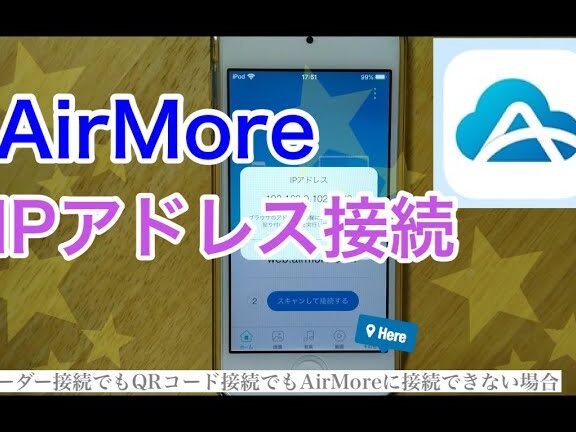
「AirMoreに接続できないという問題に直面している人々のために、本稿では新たな解決策を提案します。それは、IPアドレスを通じての接続方法です。この方法を探求し、その実装を具体的に説明することで、ユーザーがデバイス間のデータ転送をよりスムーズに行うことができるよう、導きを提供します。特にインターネット環境が不安定な場所では、この手法が役立つでしょう。次に、具体的な接続手順を詳しく見ていきましょう。」

IPアドレスを使ってAirMoreに接続する具体的な方法
詳細な手順は以下の通りです。
ステップ1: AirMoreアプリを起動する
あなたのデバイス上にAirMoreアプリを開き、PC接続のオプションを選択します。
「ソフトバンクWi-Fiスポット設定」でID入力できない場合の対処ステップ2: IPアドレスを探す
AirMoreの画面の中央部分に、あなたのデバイスのIPアドレスが表示されます。
ステップ3: PCでブラウザを開く
PC上でウェブブラウザを開き、AirMoreのURLにアクセスします。
ステップ4: IPアドレスを入力する
AirMoreのURLの後に、表示されているIPアドレス(例:192.168.1.101)を入力します。
コスパ高め。名古屋初上陸の「寿司の美登利」に行ってみたステップ5: AirMore上で接続を許可する
PC上で表示されるアクセス許可のポップアップをクリックして、接続を許可します。 以下に、IPアドレスを利用した接続における一般的な問題とその解決策を下表にまとめました。
| 問題 | 対策 |
|---|---|
| IPアドレスが表示されない | ネットワーク接続を確認し、再度アプリケーションを起動します。 |
| URLにアクセスできない | ネットワーク環境をチェックし、異なるブラウザまたはネットワークを使用します。 |
| 接続がタイムアウトする | デバイスのWi-Fi接続を再設定し、再度接続を試みます。 |
| アプリがクラッシュする | アプリをアンインストールし、再度インストールします。 |
AirMoreをPCに接続するにはどうすればいいですか?

AirMoreをPCに接続する方法は以下の通りです。
【DaVinci Resolve】メジャーVer Up前にはプロジェクトファイルのバックアップをステップ1: AirMoreアプリのダウンロードとインストール
まず、AirMoreの公式ウェブサイトからアプリをダウンロードします。公式ウェブサイトを開き、デバイスのプラットフォームに合わせたアプリをを選択し、それをダウンロードします。
- PCをインターネットに接続します。
- AirMoreの公式ウェブサイトに移動します。
- プラットフォームに合わせてアプリを選び、ダウンロードします。
ステップ2: AirMoreをPCで開く
ダウンロードしたAirMoreをインストールします。インストール後、アプリケーションを開き、QRCODEを表示します。
- ダウンロードしたAirMoreをインストールします。
- アプリケーションを開きます。
- QRCODEを表示します。
ステップ3: QRコードのスキャン
Wi-Fiがオンになっているスマートフォンで、ダウンロードしたAirMoreのQRコードスキャナを起動し、PC上で生成されたQRコードをスキャンします。QRコードをスキャンすると、スマートフォンとPCが接続されます。
【Android】画面分割・マルチウィンドウ非対応アプリを強制的に画面分割で使う方法- Wi-Fiがオンになっていることを確認します。
- AirMoreのQRコードスキャナを起動します。
- PC上で生成されたQRコードをスキャンします。
AirMoreでスマホ間の転送はできますか?
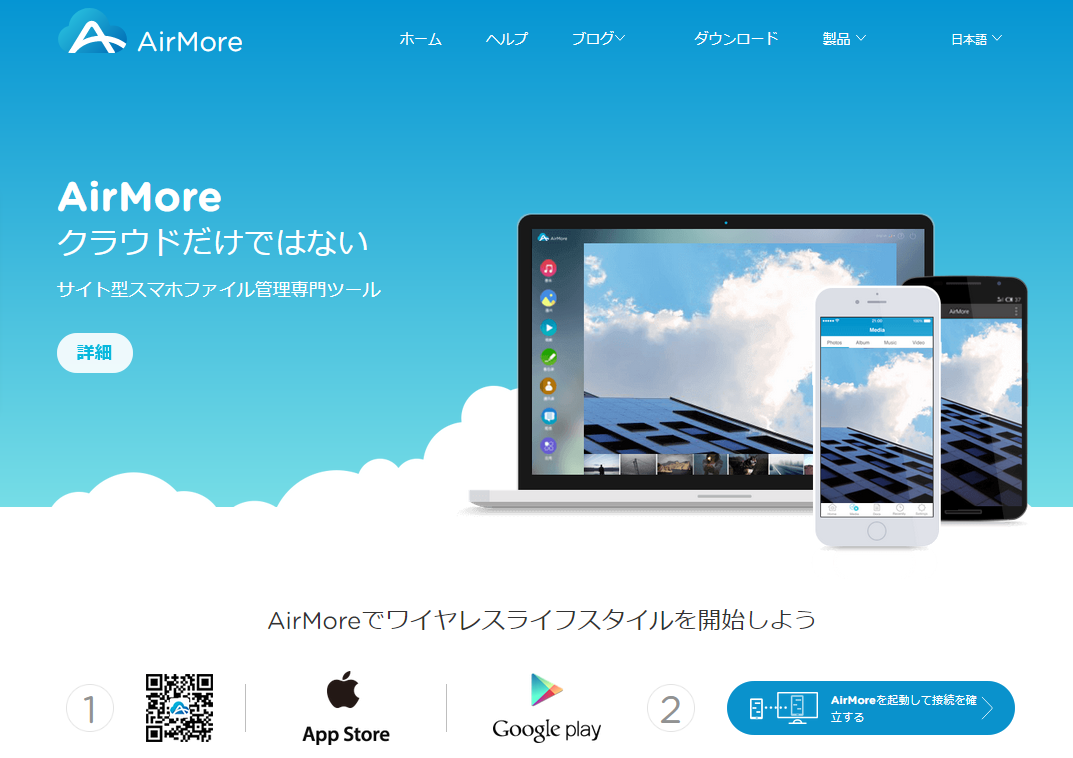
AirMoreを使用すると、スマートフォン間でのデータ転送が可能です。スマートフォンにインストールし、Webブラウザから操作することで簡単にデータを転送できます。
如何にAirMoreを使用してデータを転送しますか?
データ転送を効率的に行うためには、まずスマートフォンにAirMoreアプリをダウンロードし、インストールすることが必須です。
- スマートフォンのアプリストアからAirMoreを検索します。
- 見つかったアプリをダウンロードし、インストールします。
- アプリを起動し、表示されるURLを別のデバイスのWebブラウザに打ち込みます。
何種類のデータを転送できますか?
AirMoreは異なる種類のファイルやデータを転送する強力なツールです。
- 写真とビデオファイル
- 文書とPDFファイル
- 音楽とオーディオファイル
AirMoreを使用するメリットは何ですか?
AirMoreを使用すると、データ転送が高速かつ便利になります。
- 無線接続を使用してデータを転送し、物理的なケーブルや媒体を必要としません。
- 驚くべき速度で転送が行われ、時間の節約につながります。
- 異なるデバイス間で互換性があり、iOSやAndroid、Windows、Mac間でのデータ転送が可能です。
よくある質問
AirMoreに繋がらない場合、IPアドレスでどう接続しますか?
接続できない時は、まずはWi-Fiの接続設定を確認してください。もし問題ない場合は、デバイスの設定を確認した後、端末のインターネットブラウザでAirMoreのウェブサイトにアクセスし、表示されるIPアドレスを入力します。これは、直接PCとスマートフォンを接続するための方法です。
IPアドレスで接続するためには何を確認すべきですか?
IPアドレスで接続するためには、まずスマートフォンとPCが同じWi-Fiネットワークに接続されていることを確認すべきです。次に、スマートフォン上でAirMoreが起こって無いか確認し、PCのブラウザに表示されたIPアドレスを入力します。そして、スクリーンのメッセージが指示するように操作を行います。
IPアドレスが表示されない場合、どのようにしますか?
IPアドレスが表示されない場合、まずはアプリが最新バージョンであることを確認してください。それでも問題が解決しない場合は、それぞれのデバイスの設定を再確認し、Wi-Fiの接続状況をチェックしてください。更に問題が続く場合は、ユーザー名とパスワードの認証を再試行します。
一度IPアドレスで接続したら、それ以降どうすれば良いですか?
一度接続できれば、それ以降はAirMoreへの直接接続を選択することで、毎回IPアドレスを入力する必要はありません。しかし、異なるネットワークに移動した場合や、デバイスの設定をリセットした場合など、再接続が必要になる場合もあります。そのため、IPアドレスの接続方法を把握しておくことが重要です。
AirMoreに繋がらない→IPアドレスで接続する方法 に類似した他の記事を知りたい場合は、旅行 カテゴリにアクセスしてください。
関連記事