
「ソフトバンクWi-Fiスポット設定」でID入力できない場合の対処

「ソフトバンクWi-Fiスポットでの接続に際して、指定されたIDの入力ができないという不具合に見舞われたという方々へ。本稿ではその問題解決の道しるべとなる情報を提供することを目指します。接続問題は我々の日常生活にイライラをもたらし、何が間違っているのか不透明な状況はさらに問題を複雑にします。しかし、落ち着いて対処し、正しい手順を踏めば、誰でもこの困難を克服することが可能です。そこで、我々はその手順を一歩ずつ、詳細に解説してまいります。」

「ソフトバンクWi-Fiスポット設定」でのID入力障害の解決策
ソフトバンクWi-Fiスポットを利用している際に、IDが入力できないという問題が発生する可能性があります。それぞれのステップについて対処法を詳述します。
1. デバイスの再起動
最初の対処として、デバイスを再起動することを推奨します。これは一時的なソフトウェアの問題を解決する可能性があります。再起動後に再度、IDの入力を行うか試してください。
コスパ高め。名古屋初上陸の「寿司の美登利」に行ってみた2. Wi-Fi接続のリセット
Wi-Fi設定をリセットしてみることも有効です。これにより、以前の接続情報がクリアされ、新しい接続を試せます。
3. ソフトバンクサポートへの連絡
問題が解決しない場合は、ソフトバンクサポートに連絡してみましょう。専門家からの助けを得ることで具体的な解決策が得られる可能性があります。
4. 別のデバイスからの試み
同じネットワークから他のデバイスでIDの入力を試してみてください。これにより問題がデバイス自体にあるのか、ネットワーク側にあるのかを判断できます。
【DaVinci Resolve】メジャーVer Up前にはプロジェクトファイルのバックアップを5. 別のネットワークからの試み
別のWi-Fiネットワークから接続してみてください、この結果がネットワーク側の問題であるかを確認します。
| 問題 | 対処法 |
|---|---|
| 「ソフトバンクWi-Fiスポット設定」でID入力できない | デバイスを再起動する、Wi-Fi設定をリセットする、ソフトバンクサポートに連絡する、他のデバイスから接続を試す、別のネットワークから接続を試す |
ソフトバンクWi-FiスポットのログインIDは?
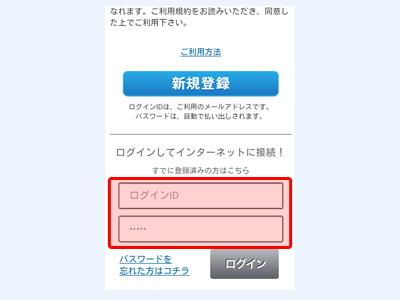
ソフトバンクWi-FiスポットのログインIDは、基本的にあなたのソフトバンクの携帯電話番号です。このIDを使えば、全国のソフトバンクWi-Fiスポットに簡単にログインできます。
【Android】画面分割・マルチウィンドウ非対応アプリを強制的に画面分割で使う方法ソフトバンクWi-Fiスポットのログイン手順
ソフトバンクWi-Fiスポットへの接続方法は非常に簡単です。
- ソフトバンクWi-Fiスポットが利用可能なエリアに移動します。
- デバイスでWi-Fi設定を利用し、「SB Wi-Fi n」または「SB Wi-Fi f」に接続します。
- ブラウザを起動し、ソフトバンクのログインページにアクセスします。
ソフトバンクWi-Fiスポットの利点
ソフトバンクWi-Fiスポットを利用する利点は数多くあります。
- 全国規模での利用可能性:ソフトバンクWi-Fiスポットは全国的な展開をしており、広範囲で利用が可能です。
- 高速なインターネット接続:場所によりますが、ソフトバンクWi-Fiスポットでは高速なインターネット接続が可能です。
- 便利なログインプロセス:ソフトバンクの携帯電話番号だけを使えばログインできます。
ソフトバンクWi-Fiスポットへの接続問題
まれに、ソフトバンクWi-Fiスポットへの接続中に問題が発生することがあります。
穴場の台湾グルメ夜市「遼寧街夜市」はとにかく美味しかった【オススメ】- 接続エラー:Wi-Fiの設定を確認してください。
- ログインページが表示されない:ブラウザの設定を確認してください。
- 接続速度が遅い:現在の位置やネットワークの混雑状態が影響している可能性があります。
ソフトバンクWi-Fiスポットに接続できない場合、対処法は?
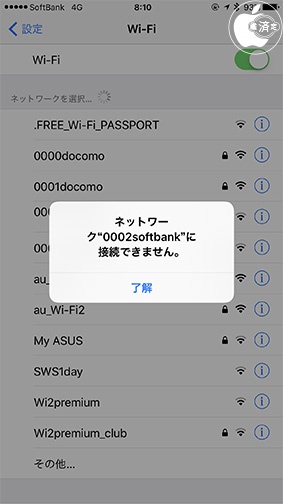
ソフトバンクWi-Fiスポットへの接続が難しい場合、以下の手順を試してみてください。
1. デバイスの再起動
デバイスを一度オフにしてから、再度オンにすると問題が解決することがあります。
- スマホまたはパソコンをオフにします。
- 数分待った後、デバイスを再度オンにします。
- ソフトバンクWi-Fiスポットに再度接続を試みます。
2. Wi-Fi設定の確認
接続設定が適切であることを確認してください。
- デバイスのWi-Fi設定を開きます。
- ソフトバンクWi-Fiスポットが表示されていることを確認します。
- ネットワークに接続し、パスワード(必要であれば)を入力します。
3. アプリケーションの更新または再インストール
ソフトバンクWi-Fiスポットに接続するためのアプリケーションの問題が原因である場合もあります。
- 「ソフトバンクWi-Fiスポット」アプリを確認します。
- 最新のアップデートがインストールされていることを確認します。
- それでも問題が解決しない場合、アプリを削除して再インストールします。
ソフトバンクのフリーWi-FiのIDは?

ソフトバンクのフリーWi-FiのIDは「SoftBankFreeWiFi」または「SoftBankFreeWiFi_Secure」となります。
ソフトバンクのフリーWi-Fi接続手順
フリーWi-Fiに接続する際の手順は以下の通りです。
- Wi-Fi設定画面を開き、「SoftBankFreeWiFi」または「SoftBankFreeWiFi_Secure」を選択します。
- Wi-Fiへの接続が求める場合、ソフトバンクユーザーであれば、ソフトバンクのメールアドレスとパスワードを入力します。
- 接続が成功すると、インターネットへのアクセスが始まります。
フリーWi-Fiの利用可能エリア
以下、ソフトバンクのフリーWi-Fiが利用可能なエリアの一部を示します。
- 全国の主要空港。
- 主要駅。
- レストランやカフェ、商業施設、観光地など。
フリーWi-Fiの利用制限について
フリーWi-Fiの利用に関わる制限点の一部を以下に示します。
- 接続時間を一定時間超えると自動的に切断されます。
- 高速データ通信が制限されている場合、フリーWi-Fiの利用も制限されます。
- 接続時のセキュリティも考慮し、「SoftBankFreeWiFi_Secure」の使用を推奨します。
Wi-Fiスポットに接続するにはどうすればいいですか?
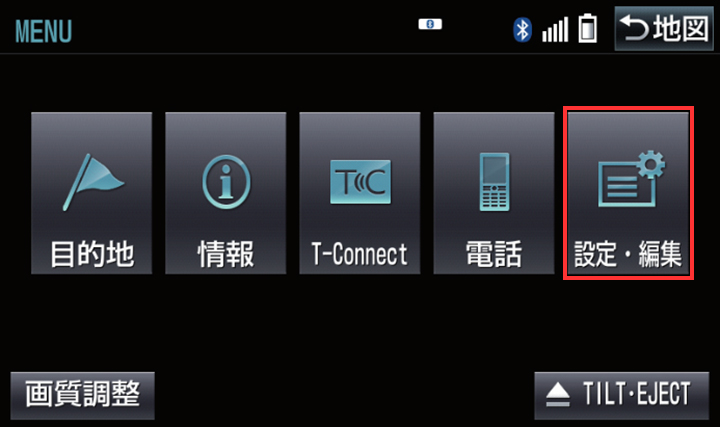
Wi-Fiスポットに接続するには、以下の手順を実行します。
Wi-Fi接続の手順
- あなたのデバイス(スマートフォンやパソコンなど)を開始します。
- ネットワーク設定やWi-Fi接続メニューに移動し、Wi-Fiをオンにします。
- 利用可能なWi-Fiネットワークリストから、接続したいWi-Fiスポットを探します。
- 特定のネットワークを選択し、必要に応じてパスワードを入力します。
Wi-Fiスポットの種類について
無線LANスポットは、大まかに二つの種類に分けることができます。
- 無線LAN(Hot Spot)サービス:様々な事業者が提供し、契約者であれば無料または料金を支払って接続することができます。
- 公的なWi-Fi:飲食店や商業施設、公共交通機関などで提供されています。大抵はパスワードを尋ねたり、身分証明を利用者に求めるなど、一定の手続きが必要です。
- 自宅のWi-Fi:自宅にルータを設置し、契約したISP(Internet Service Provider)のサービスを使用する形です。
Wi-Fi接続に失敗した場合
Wi-Fi接続に失敗した場合、以下の手順を試すとよいでしょう。
- Wi-Fiの接続状態を確認し、設定が間違っていないか確認します。
- 利用しているデバイスの再起動を試みます。
- ルーターや接続したいネットワーク自体に問題がないか確認します。
セキュリティ対策とWi-Fiスポットの使用
公共のWi-Fiスポットを使うときは、セキュリティ対策が重要です。
- 安全なネットワークに接続することを確認します。
- 機密情報を含むWebサイトにアクセスするときは、SSLの暗号化通信が利用可能か確認します。
- 可能ならば、専用のセキュリティソフトウェアを使用して自身の接続を保護します。
よくある質問
1.「ソフトバンクWi-Fiスポット設定」でIDが入力できない理由は何ですか?
ソフトバンクWi-Fiスポット設定でIDが入力できない理由はいくつか考えられます。一番多いのは入力フォーム自体のバグや、アプリケーション・ソフトウェアのバージョンが古い、あるいはネットワーク接続の不具合などです。これらが原因で入力フィールドが反応しなくなることがあります。確認してみてください。
2.「ソフトバンクWi-Fiスポット設定」でIDが入力できない際、どのステップから問題が発生しますか?
問題が発生するストップは人それぞれですが、その多くは「Wi-Fiポイント接続後の認証ページ」でのID入力段階です。これはネットワーク自体が不安定だったり、ユーザーのデバイスがソフトバンクのWi-Fiサービスと適切に連携できない場合に生じます。
3.「ソフトバンクWi-Fiスポット設定」でIDが入力できない場合、どのように対処すれば良いのでしょうか?
対処法はいくつかあります。まずは他のデバイスで「ソフトバンクWi-Fiスポット」を試してみて、問題が同じネットワークに固有のものか、あなた自身のデバイスの問題かを確認してください。次に、アプリケーションのアップデートを行ってみてください。それでも問題が解決しない場合は、一時的にWi-Fiをオフにしてから再接続することで解決する場合もあります。
4.「ソフトバンクWi-Fiスポット設定」でIDが入力できない問題が解決しない場合、どのようにすれば良いでしょうか?
日々の一般的なトラブルシューティングが有効でない場合は、「ソフトバンクのカスタマーサポート」へ問題を報告することをお勧めします。彼らは技術的なサポートを提供し、あなたが直面する問題の根本的な解決策を見つけることができます。
「ソフトバンクWi-Fiスポット設定」でID入力できない場合の対処 に類似した他の記事を知りたい場合は、旅行 カテゴリにアクセスしてください。
関連記事